UniFi Access 读卡器是门禁系统面向用户的组成部分,可实现安全进门。它们连接到 UniFi Access Control Hub,由 Hub 控制解锁继电器。所有 Access 读卡器均符合 UL 294 标准,确保安全性、耐用性和可靠性。本文将帮助您为部署选择合适的读卡器。有关 UniFi Access 的完整概览,请点击 此处。
| 将 UniFi OS、Access 应用程序和 Access 设备更新到最新版本,以获得最新功能和最佳性能。 |
|---|
读卡器概览
UniFi 提供六种读卡器,分别针对特定的门禁需求:
- G6 Entry
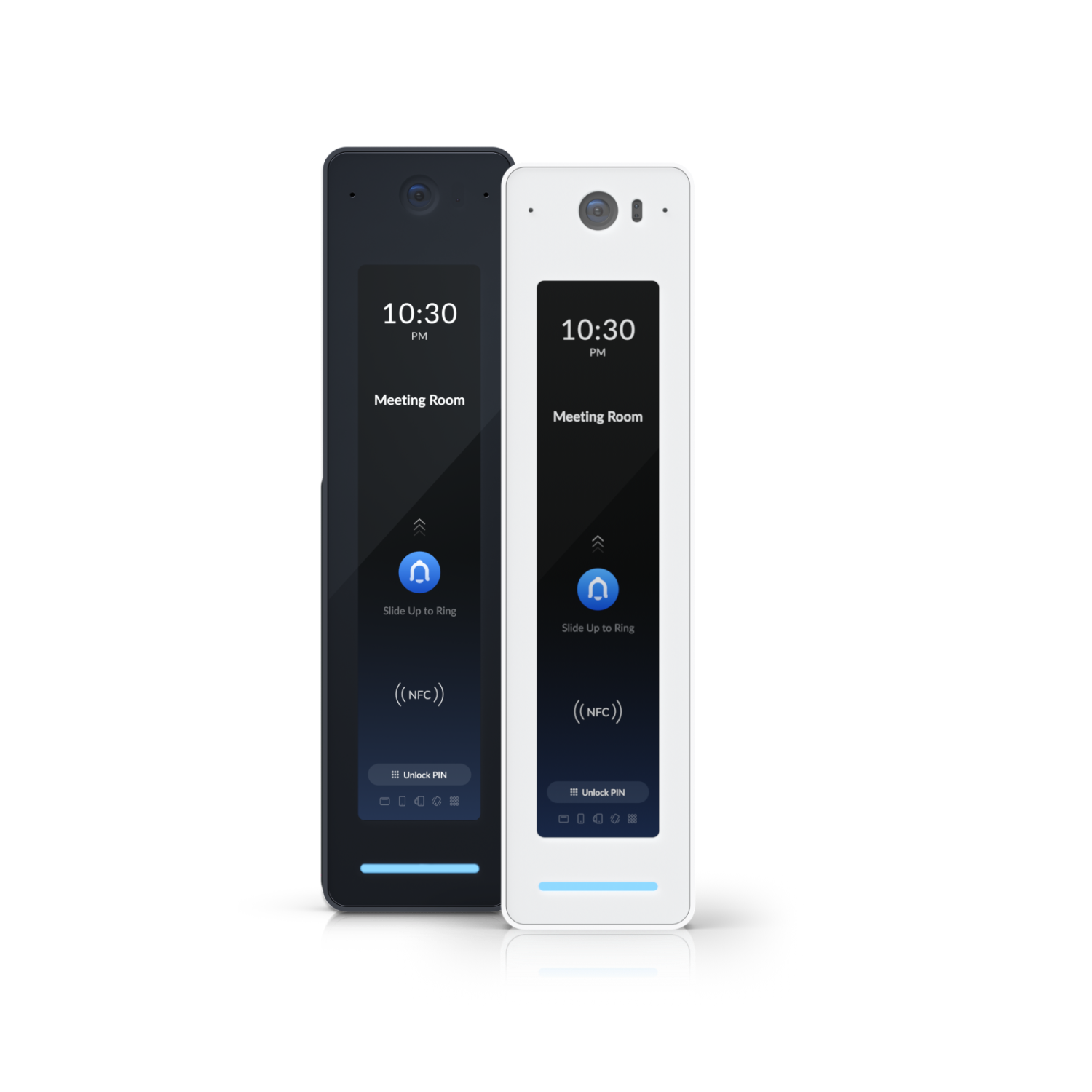
- Reader Pro
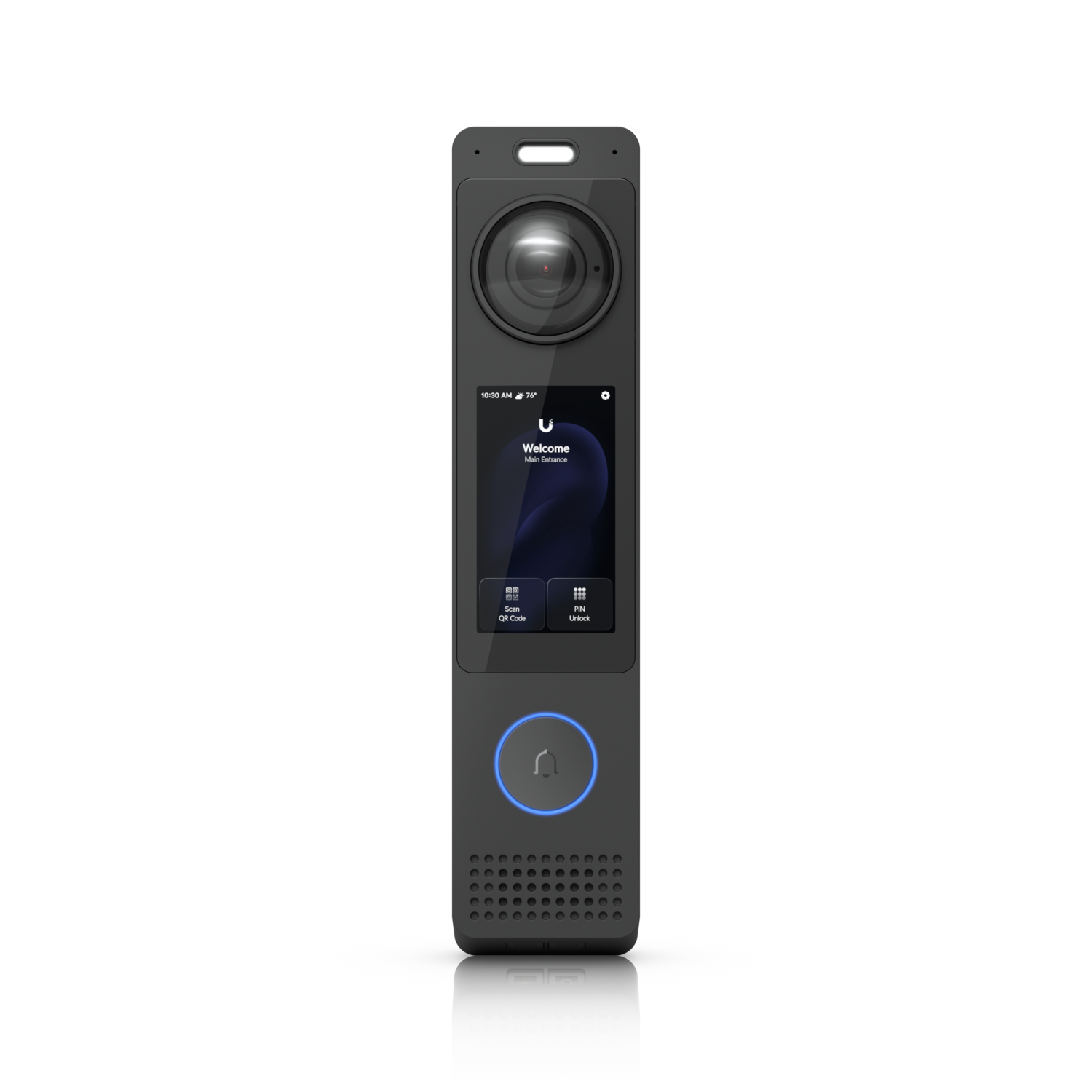
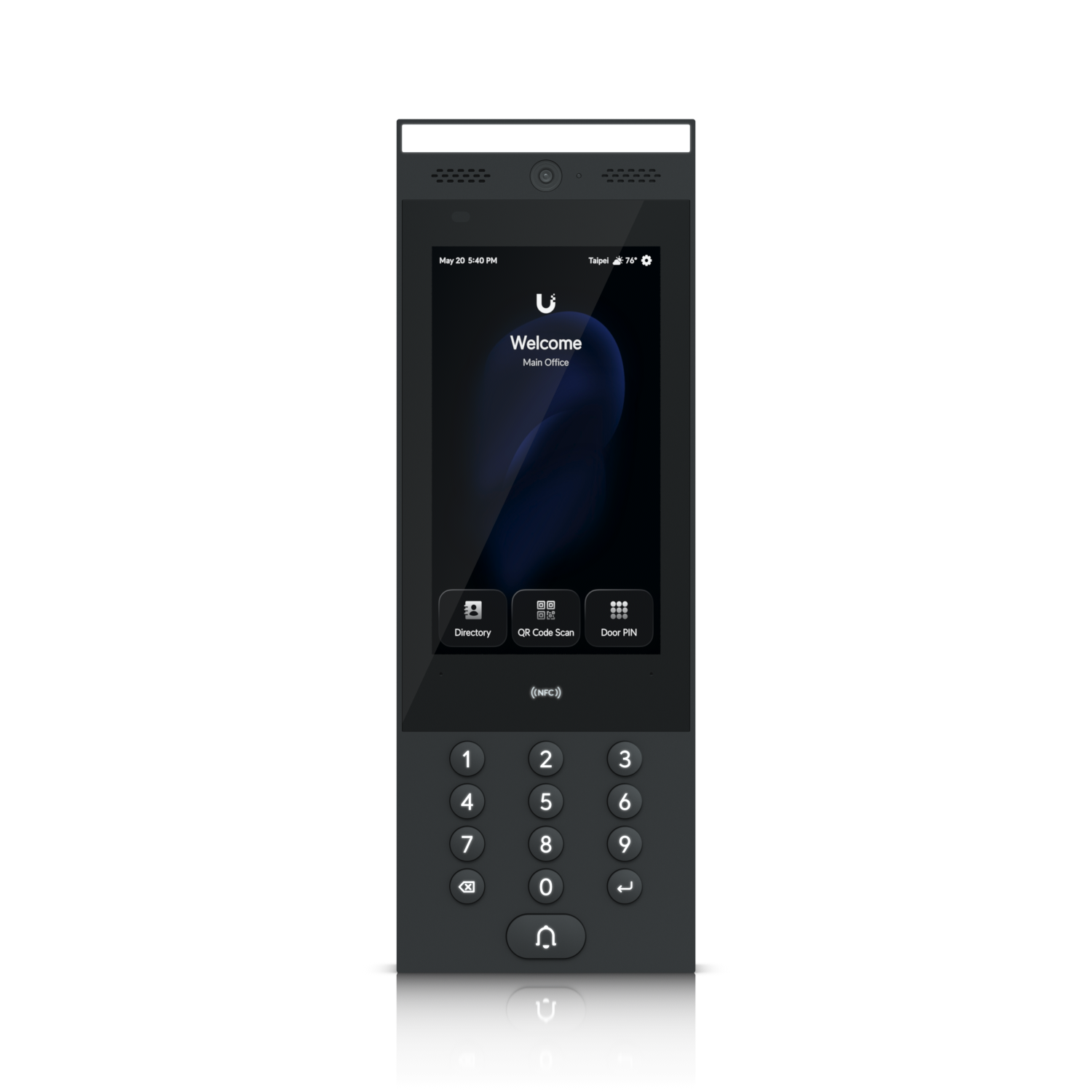
- Intercom
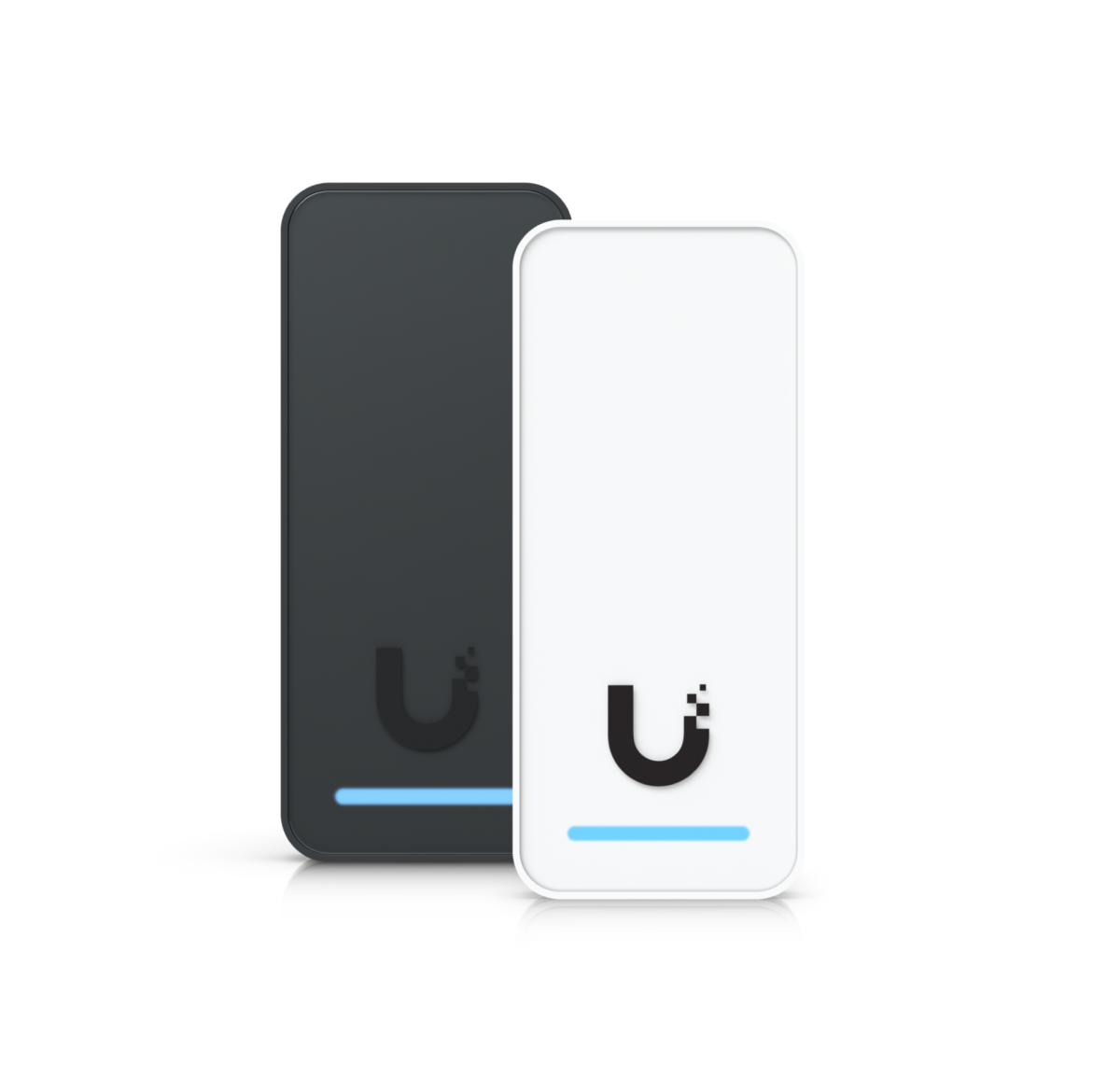
- 紧凑型读卡器
- Hub 集成式读卡器
- Retrofit Reader
UniFi Access 读卡器与 UniFi Access Control Hub 兼容。您可以在同一部署中混合搭配不同读卡器,构建灵活且安全的门禁系统。
读卡器对比
下表比较了所有 Access 读卡器。
| 读卡器类型 | G6 Entry1 | Reader Pro | Intercom | 紧凑型读卡器 | Hub-Integrated Reader | Retrofit Reader4 | |||
|---|---|---|---|---|---|---|---|---|---|
| 读卡器型号 | G6 Pro Entry G6 Entry |
G3 Reader Pro G2 Reader Pro |
G3 Intercom Intercom |
G3 Reader Fingerprint | G3 Reader G2 Reader |
Reader Flex | Access Ultra | Retrofit Reader Fingerprint | Retrofit Reader |
 |
 |
 |
 |
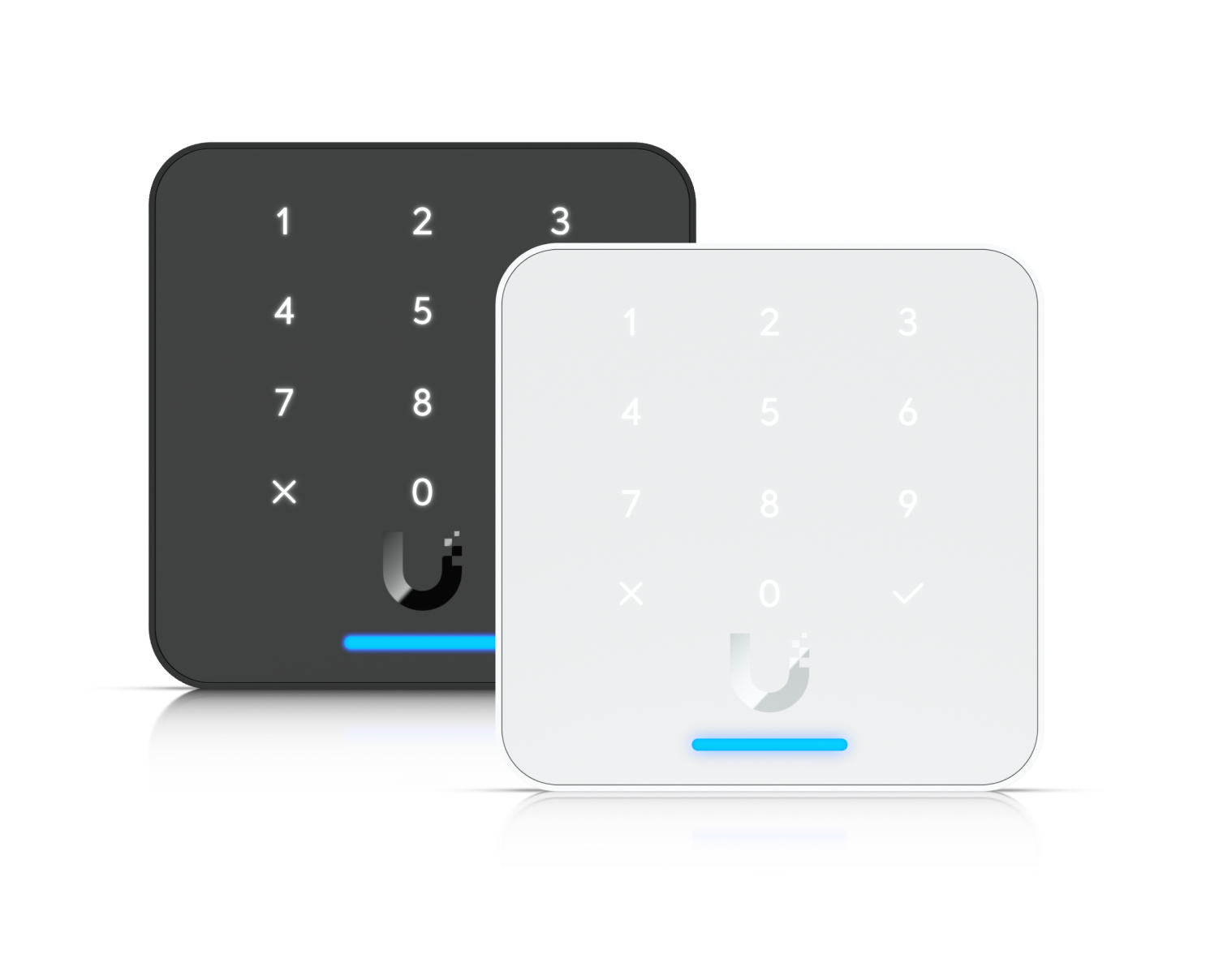 |
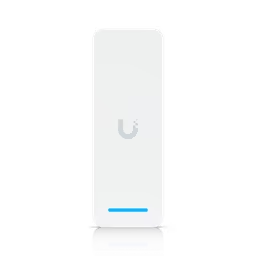 |
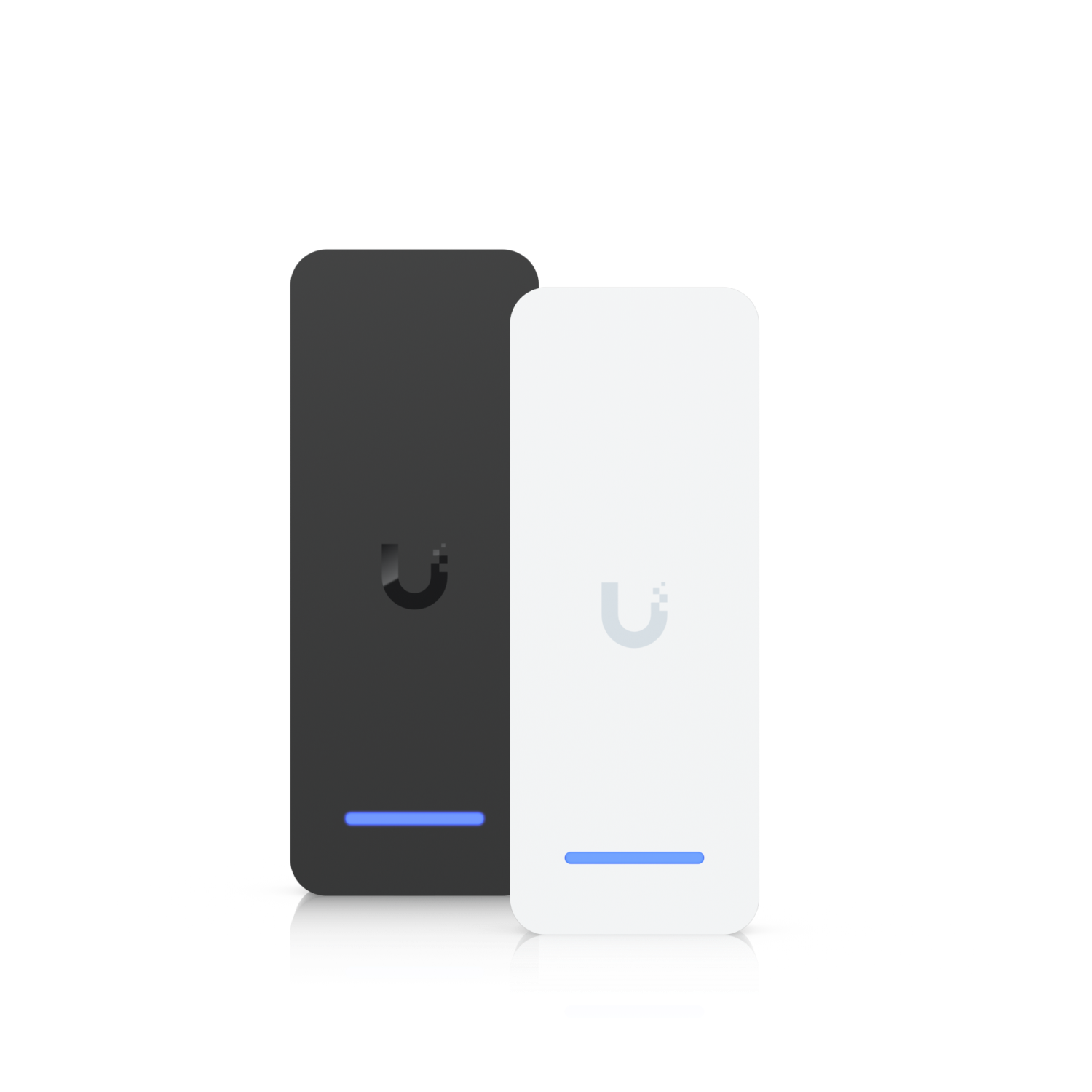 |
 |
 |
|
| 门解锁方式 | |||||||||
| NFC 卡 | ✓ | ✓ | ✓ | ✓ | ✓ | ✓ | ✓ | ✓ | ✓ |
| 移动应用 | ✓ | ✓ | ✓ | ✓ | ✓ | ✓ | ✓ | ✓ | ✓ |
| 移动触碰通行证 | ✓ | ✓ (仅限 G3) |
✓ (仅限 G3) |
✓ | ✓ (仅限 G3) |
✓ | — | ✓ | ✓ |
| 面部识别 | ✓ | ✓ | ✓ | — | — | — | — | — | — |
| PIN 码 | ✓ (仅限 G6 Pro Entry) |
✓ (软件键盘) |
✓ (实体 & 软件键盘) |
✓ (实体键盘) |
— | ✓ (实体键盘) |
— | ✓ (实体键盘) |
— |
| 二维码 | ✓ (仅限 G6 Pro Entry) |
✓ | ✓ | — | — | — | — | — | — |
| 指纹 | — | — | — | ✓ | — | — | — | ✓ | — |
| 挥手 | — | — | — | — | ✓ | — | — | — | — |
| 车牌解锁 | ✓ | — | — | — | — | — | — | — | — |
| 进门请求方式 | |||||||||
| 门铃响铃 | ✓ (实体) |
✓ (软件) |
✓ (实体) |
— | — | — | — | — | — |
| 目录呼叫 | ✓ (仅限 G6 Pro Entry) |
— | ✓ | — | — | — | — | — | — |
| 实时门监控 | |||||||||
| 实时视频流 | ✓ | ✓ | ✓ | ✓3 | ✓3 | ✓3 | ✓3 | — | — |
| 双向音频 | ✓ | ✓ | ✓ | — | — | — | — | — | — |
| Intercom Viewer 配对 | ✓2 | ✓2 | ✓2 | — | — | — | — | — | — |
| 安装与连接 | |||||||||
| Hub 到读卡器的布线 | 以太网 | 以太网 | 以太网 | 以太网 | 以太网 | 以太网 | 以太网 | RS-485 (OSDP) | RS-485 (OSDP) |
| 适合户外使用 | ✓ | ✓ | ✓ | ✓ | ✓ | ✓ | ✓ | ✓ | ✓ |
| 壁挂安装 | ✓ | ✓ | ✓ | ✓ | ✓ | ✓ | ✓ | ✓ | ✓ |
| 接线盒安装 | ✓ | ✓ | — | ✓ | ✓ | — | ✓ | ✓ | ✓ |
| 门框安装 | ✓ | ✓ | — | ✓ | ✓ | — | ✓ | ✓ | ✓ |
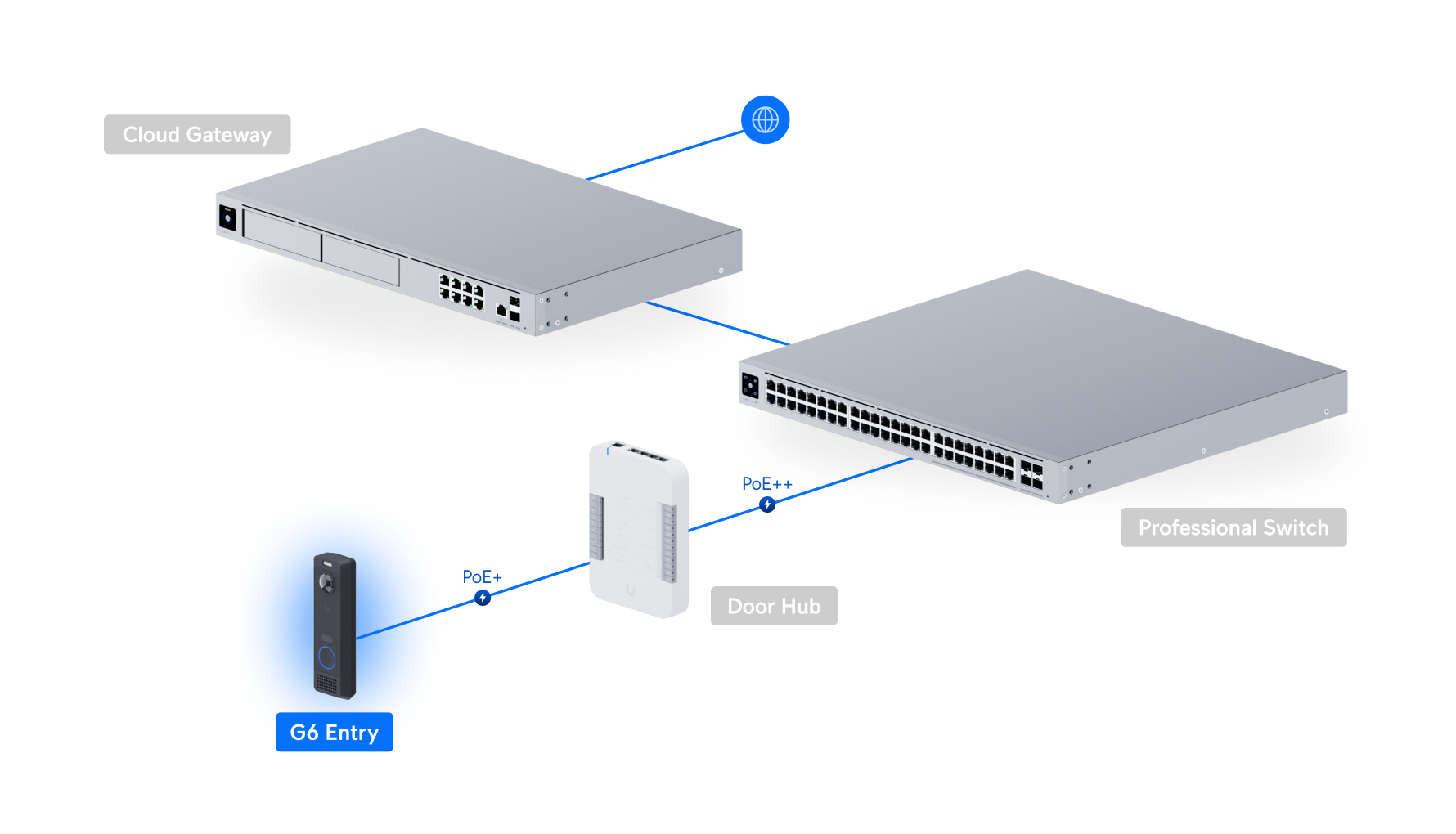
- 要启用门解锁功能,G6 Entry 必须在 Protect 应用程序中采用,并直接连接到 Access Control Hub。
- 需要与 Intercom Viewer 配对。
- 需要与 UniFi Protect 摄像机配对。
- Retrofit Reader 必须与 UniFi Retrofit Hub 配合使用。
- 有关完整的产品规格列表,请访问 techspecs.ui.com。
读卡器架构
UniFi 提供多种读卡器型号。确定应用中应使用哪种型号时,主要考虑以下标准:
- 解锁方式:部分读卡器提供完整的门解锁方式,以满足不同的用户偏好和安全需求,包括 NFC 卡、移动解锁、面部解锁、Touch Pass、PIN 码和二维码。
- 进门请求方式:具备门铃响铃和目录呼叫等内置功能的读卡器可简化进门请求。
- 实时监控:具备实时监控功能的读卡器可增强安全性和监控能力,提供实时画面流、双向音频通信以及与 Intercom Viewer 配对等功能,从而改善控制能力。
-
G6 Entry
支持原生 UniFi Protect 和 UniFi Access 集成的智能读卡器,具备面部识别、车牌识别、Touch Pass、门铃支持、双向音频、实时画面等功能。
型号:G6 Pro Entry(UVC-G6-Pro-Entry)和 G6 Entry(UVC-G6-Entry)
-
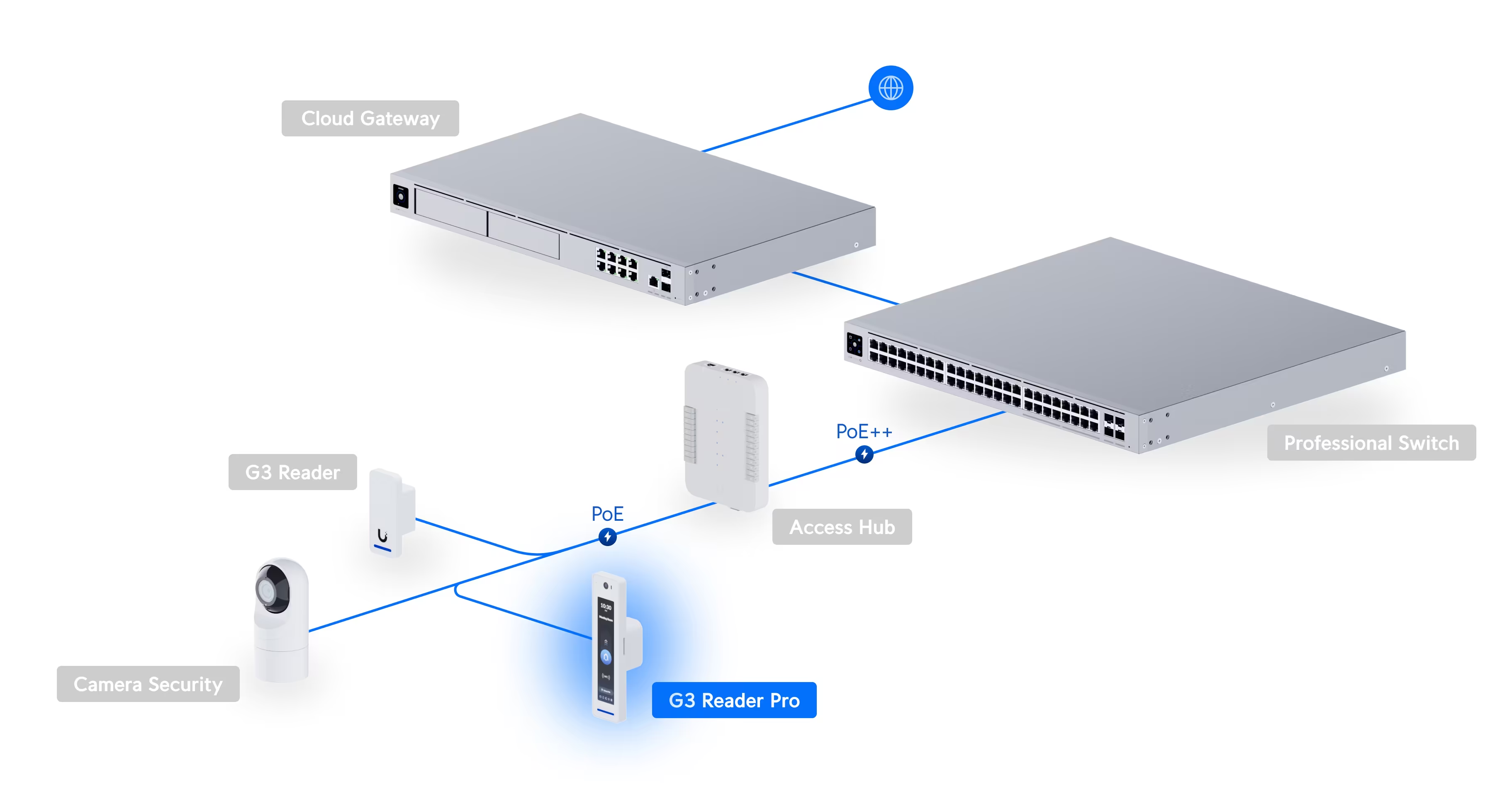
Reader Pro
高性能触控读卡器,具备门铃响铃、双向音频、实时画面等高级功能。G3 Reader 还独家支持 Mobile Touch Pass。
型号: G3 Reader Pro(UA-G3-Pro)和 G2 Reader Pro(UA-G2-Pro)
-
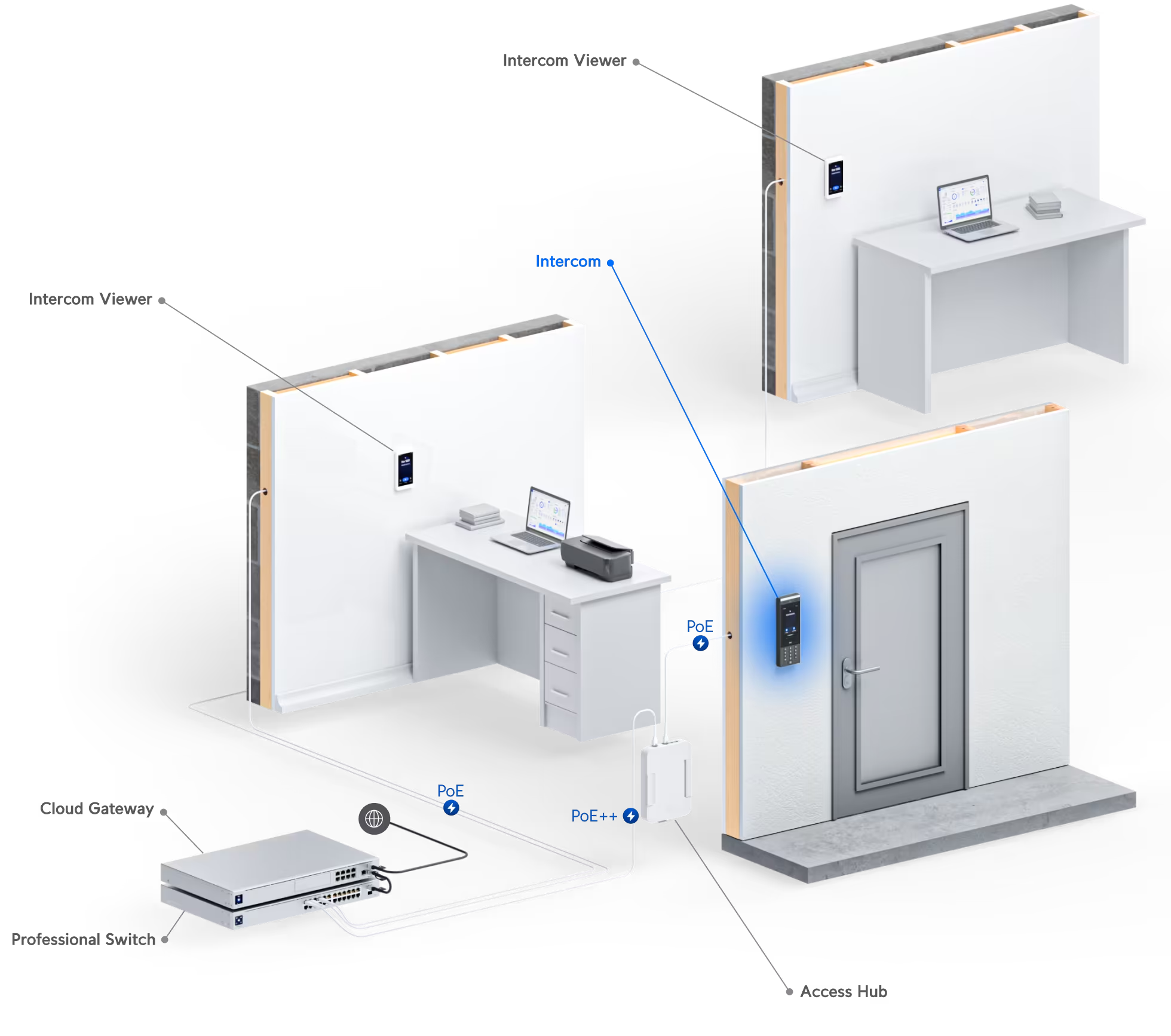
Intercom
适用于多租户住宅和商业场所的进门入口,例如大门或主入口。它可确保访问安全,同时提供目录服务,以呼叫特定用户或联系人。
型号:G3 Intercom(UA-G3-Intercom)、Intercom(UA-Intercom)
-
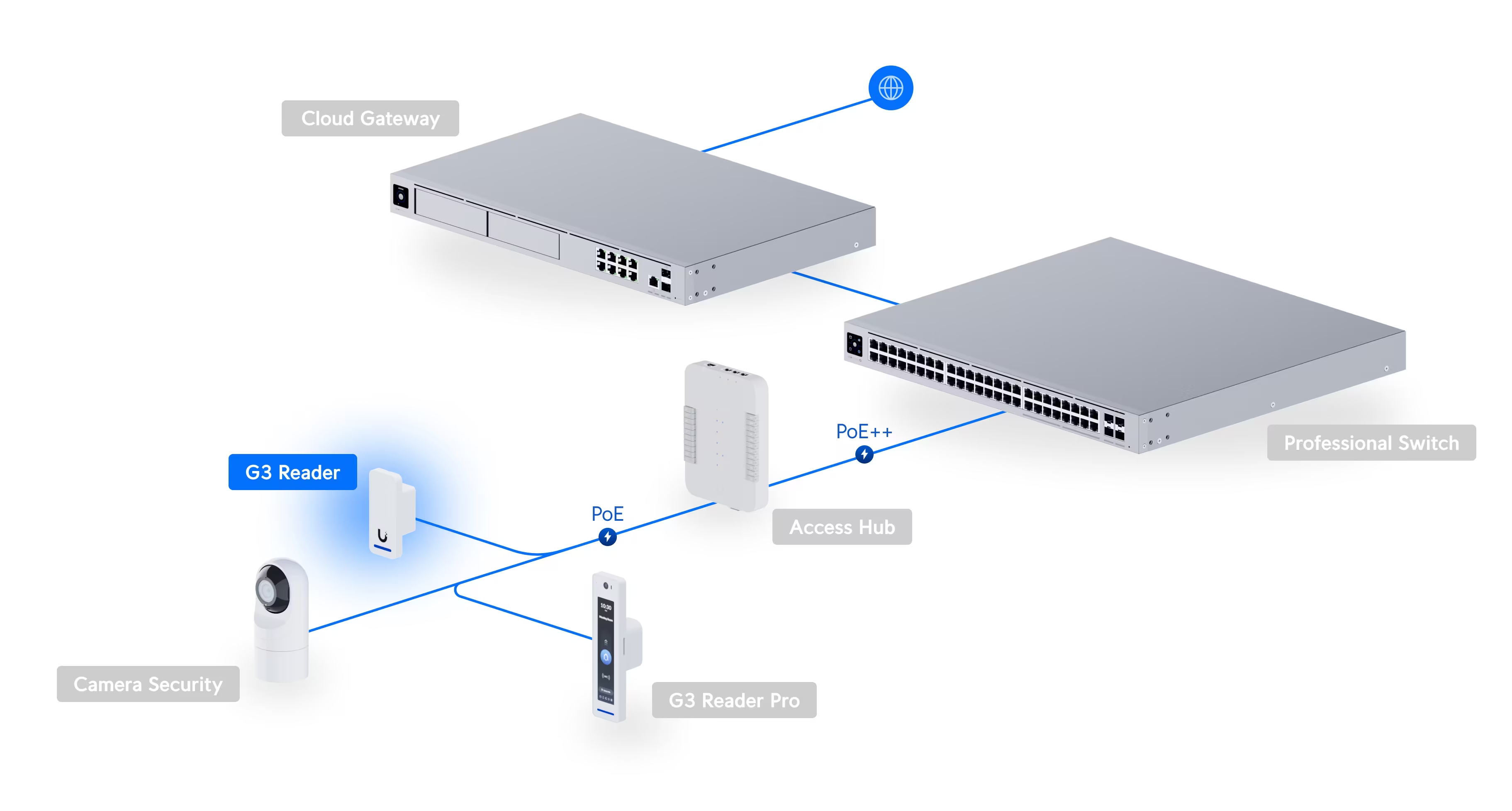
紧凑型读卡器
这些读卡器经济实惠,非常适合无需高级开锁方式或实时监控功能的外部出入口;同时也适用于在主入口完成初步凭证验证后的内部通道门。
型号:G3 Reader Fingerprint(UA-G3-Fingerprint)、G3 Reader(UA-G3)、Reader Flex(UA-G3-Flex)和 G2 Reader(UA-G2)
-
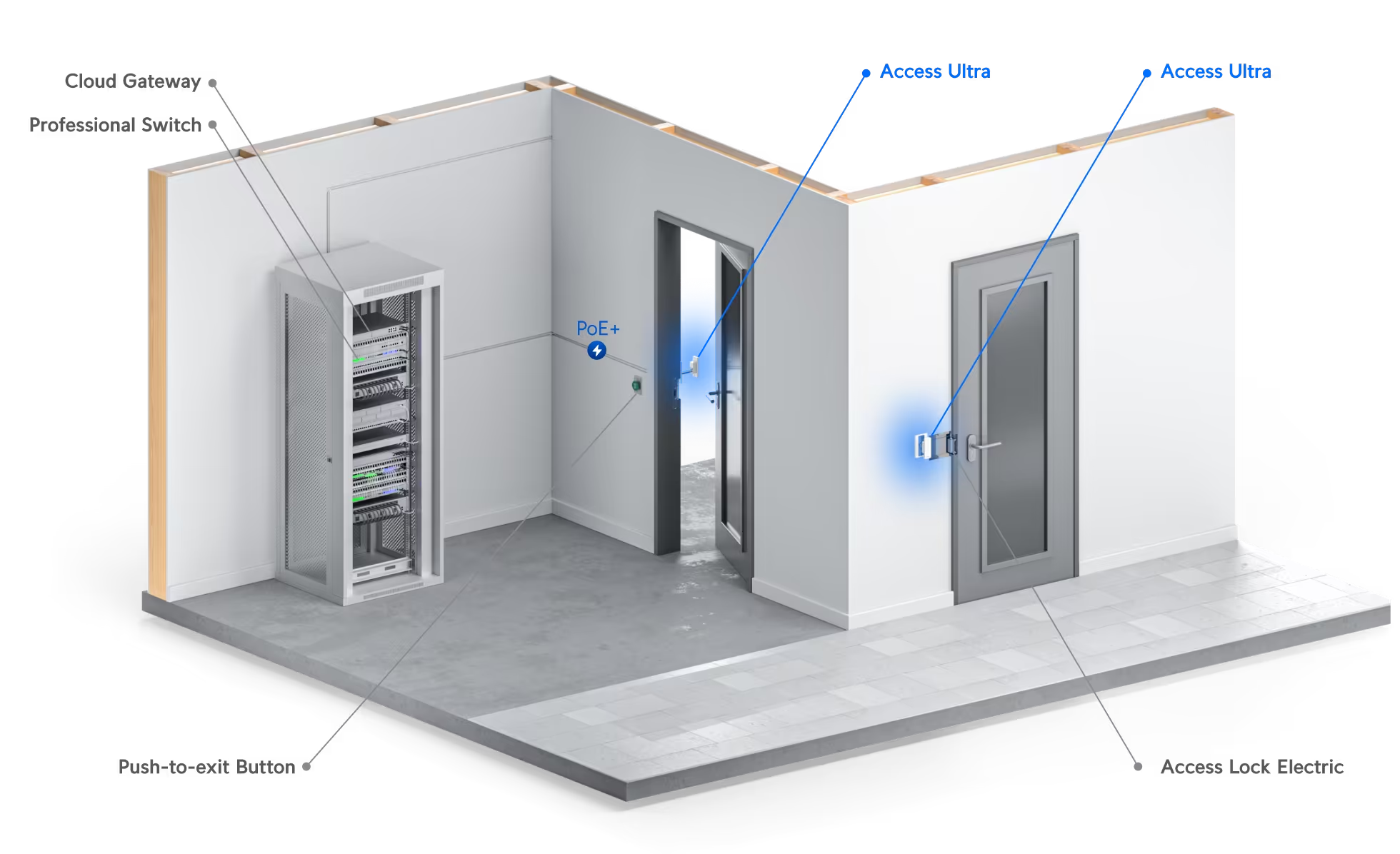
Hub-Integrated Reader
适用于会议室等基本安全需求的经济型解决方案,提供必要的解锁方式以及 Hub 中数量有限的 I/O。
型号:Access Ultra(UA-Ultra)
-
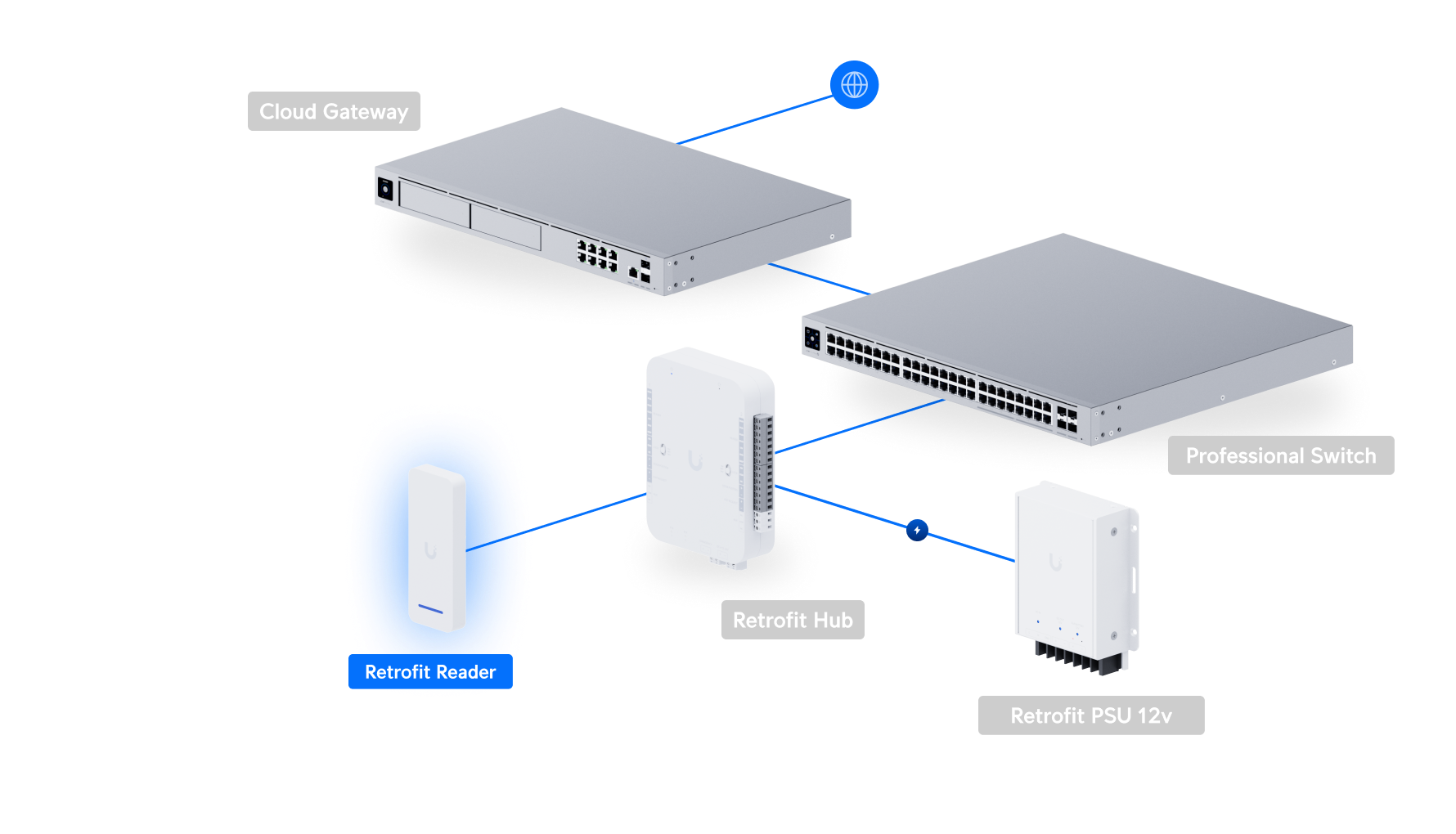
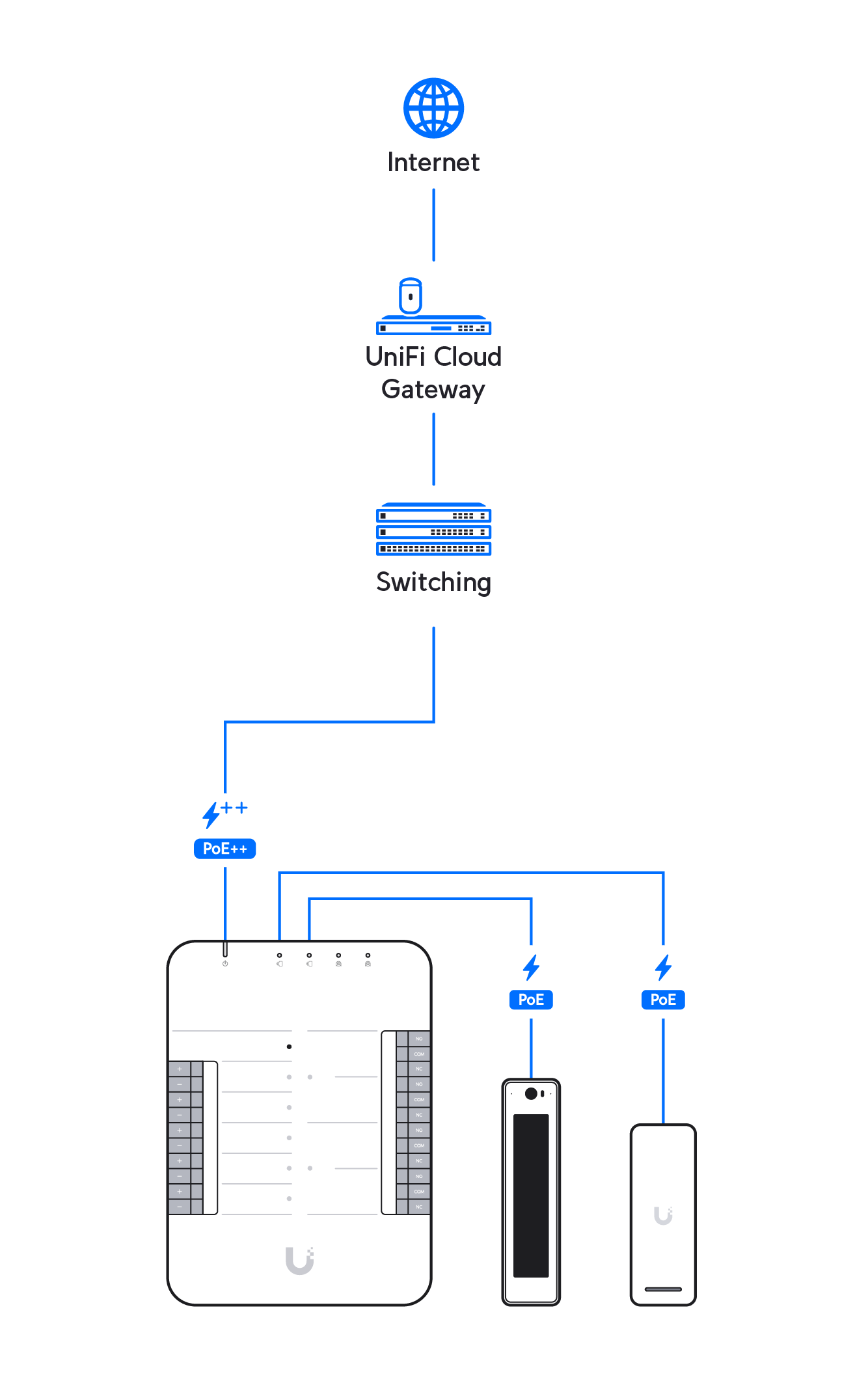
Retrofit Reader
兼容 UniFi Retrofit Hub 的室内/室外 OSDP 读卡器,可使用之前 Wiegand 或 OSDP 安装中的现有 RS-485 布线。了解更多
型号:Retrofit Reader Fingerprint(UA-Retrofit-Fingerprint)、Retrofit Reader(UA-Retrofit-Reader)
常见问题
-
UniFi Access 读卡器的供电方式是什么?
UniFi Access 读卡器通过 以太网供电(PoE) 连接到 Access Control Hub,从而获得简洁可靠的电源。

-
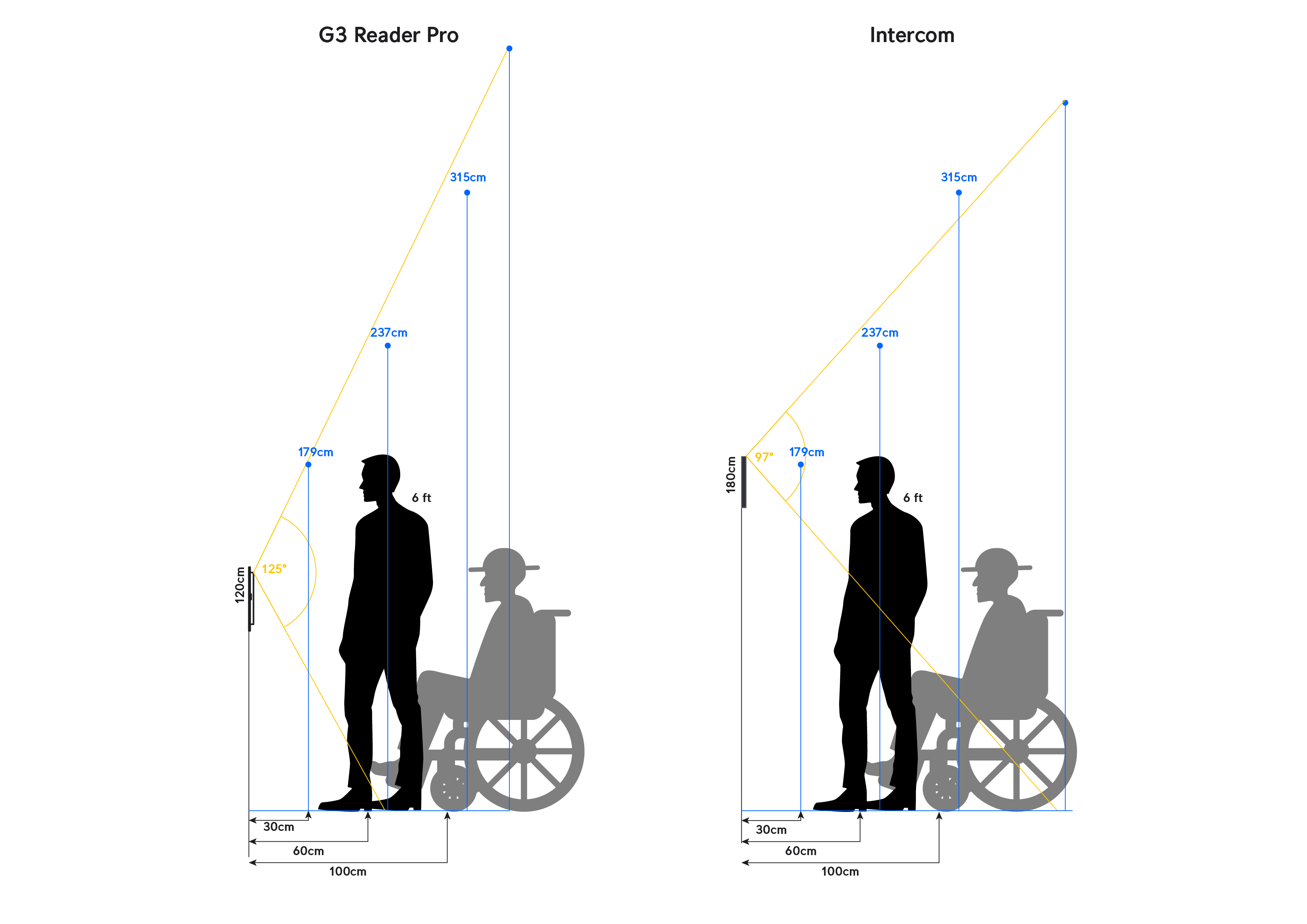
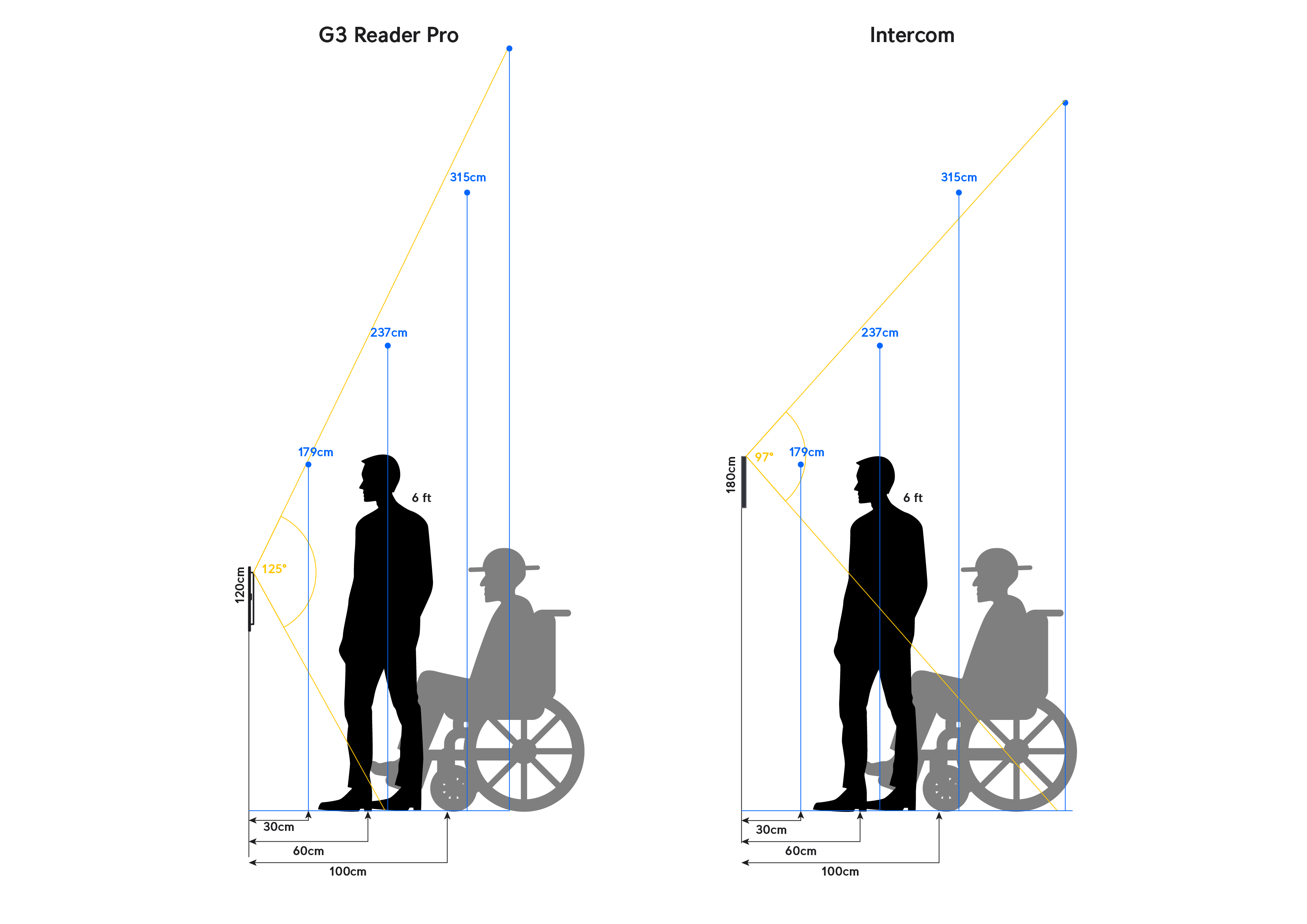
UniFi Access 读卡器是否符合 ADA 标准?
是。UniFi Access 读卡器符合《美国残疾人法案》(ADA)无障碍标准。安装高度为 48 英寸(120 cm)时,带内置摄像机的读卡器(例如 Reader Pro、Intercom 和 G6 Entry)可以捕捉身高不超过 6 英尺(183 cm)的人员面部,包括轮椅使用者。
-
UniFi Access 读卡器是否需要通过线缆连接到 Access Control Hub?
如果要支持门解锁,是的,所有 UniFi Access 读卡器都必须连接到 Access Control Hub。
但是,从 Access 3.2.42 开始,UniFi Access 读卡器可以连接到 PoE 交换机,而不是直接连接到 Hub。虽然在此配置下不支持门解锁,但仍可使用以下功能:
- 注册 NFC 卡
- 查看实时视频
- 接收门铃呼叫
-
如何更改 Access 读卡器的语言?
导航至 Access 应用程序 > 设置 > 语言,然后选择首选语言。此设置将全局应用于 Access 应用程序以及所有带屏幕的读卡器(即 Reader Pro 和 Intercom)。
-
如何设置门解锁语音提示?
要在读卡器上配置语音提示,请导航至 Access 应用程序 > 设备 > 读卡器 > 选择一个读卡器 > 设置 > 提示语 > 语音提示,然后选择一条消息。
-
如何在 Intercom 或 Reader Pro 录制视频时禁用音频?
为了满足隐私要求或合规需求,您可以控制 Intercom 或 Reader Pro 是否随视频一起录制音频。
(需要 Protect 6.0.39 或更高版本)导航至 Protect 应用程序 > UniFi 设备 > 选择一个读卡器 > 设置 > 麦克风 > 录制时禁用。
-
如何设置实时画面的最长持续时间?
为避免出现性能问题,通过 Access Web 界面、Intercom Viewer 以及 Access 和 UniFi Endpoint 移动应用启动的实时画面,会在达到配置的时间限制后自动结束。如有需要,用户可以开始新的实时画面会话。
导航至 Access 应用程序 > 设置 > 常规 > 实时画面 > 结束实时画面,然后选择持续时间。
-
如何启用或禁用用户从 Intercom Viewer 或 UniFi Endpoint 访问实时画面?
出于安全或隐私考虑,您可以限制用户通过 Intercom Viewer 或 UniFi Endpoint(iOS 和 Android)访问实时画面。
导航至 Access 应用程序 > 设置 > 常规 > 实时画面 > 允许实时画面访问,然后启用或禁用 Intercom Viewer 和/或 UniFi Endpoint,以控制用户访问权限。
-
Reader Pro 或 Intercom 的显示屏在非活动状态下是否会自动关闭?
是。为节省电量并延长屏幕使用寿命,在正常工作温度下,显示屏在闲置 60 秒后会自动关闭。点击屏幕或检测到运动时,显示屏会唤醒,门解锁功能仍可正常使用。
- Reader Pro: –10°C to 45°C (14°F to 113°F)
- Intercom: –25°C to 60°C (–13°F to 140°F)
您可以在 Access 应用程序 > 设备 > 选择您的读卡器 > 设置 > 高级 > 非活动时自动关闭显示屏 中,将闲置超时时间设置为 15、30 或 60 秒。
-
如何采用新购买的 Intercom 和 Reader Pro?
对于新购买的 G3 Intercom(UA-G3-Intercom)、Intercom(UA-Intercom)、G3 Reader Pro(UA-G3-Pro)和 G2 Reader Pro(UA-G2-Pro),首次采用并执行最新固件更新时,需要直接连接到 Access Control Hub 的 PoE 端口。
读卡器成功采用并更新后,即可直接连接到主机或网络交换机,以便继续使用或日后再次采用。
-
如何在 Intercom 和 Reader Pro 上进入管理员模式?
在带内置屏幕的读卡器上,包括 G3 Intercom(UA-G3-Intercom)、Intercom(UA-Intercom)、G3 Reader Pro(UA-G3-Pro)和 G2 Reader Pro(UA-G2-Pro),管理员可以进入管理员模式:
- 点击屏幕上的 管理员
 图标。
图标。 - 扫描 NFC 卡或输入 PIN 码进行身份验证。
进入管理员模式后,您可以:
- 点击屏幕上的 管理员

