UniFi Access - 访问方式和凭证
UniFi Access 提供多种门禁解锁方式,为您和用户带来无缝体验。本文概述了每种方式,并提供相应的配置链接。要详细了解如何创建访问策略和计划,请点击此处。要详细了解如何为您的部署选择最合适的 UniFi Access 读卡器,请点击此处。
| 将 UniFi OS、Access 和 Protect 应用程序及设备更新到最新版本,以使用最新功能并获得最佳性能。 |
|---|
支持的门禁解锁方式
默认情况下,指定读卡器已启用所有受支持的解锁方式。您可以在 Access 应用程序 > 设备 > 选择读卡器 > 设置 中配置这些设置。
下面概述了可用的解锁方式,并提供了将这些方式分配给用户的详细配置指南链接。
- NFC 卡: 在读卡器上轻触您的 NFC 凭证。
- 移动解锁:
- 移动按钮: 在 UniFi 移动终端中轻触按钮。
- 移动轻触: 将您的 iOS 或 Android 手机贴近读卡器。
- 面部解锁: 在读卡器前扫描面部。
- Touch Pass: 在添加 Touch Pass 后,将手机或手表轻触读卡器。
- PIN 码:在读卡器上输入 PIN 码。
- 二维码: (仅限访客)在读卡器前扫描二维码。
- 指纹:在读取器上扫描您的指纹。
- 挥手: (仅限出门)在读卡器前挥手。出于安全考虑,挥手不能与其他访问方式同时使用。
- 车牌解锁: 将车辆停放在附近 UniFi 监控摄像机的检测区域内。
配置两步身份验证
-
版本要求
- Access 应用程序 3.3.22 或更高版本
- UniFi OS 4.1.22 或更高版本
- UniFi Access 读卡器
- G3 对讲机(UA-G3-Intercom) 1.8.19.0 或更高版本
- 对讲机(UA-Intercom) 1.8.19.0 或更高版本
- G3 Pro 读卡器(UA-G3-Pro) 1.11.19.0 或更高版本
- G2 Pro 读卡器(UA-G2-Pro) 1.11.20.0 或更高版本
- UniFi Access 门禁控制中心
在 Access 应用程序 > 设备 > 选择读卡器 > 设置 中启用 两步身份验证,通过以下方式之一增强门禁解锁安全性。
- 需要两种方式:用户必须在 10、20 或 30 秒内使用任意两种已启用的方式(例如 NFC 卡和 PIN 码)完成身份验证,才能解锁门禁。
- 需要审批人:用户先完成身份验证,然后指定的审批人(用户或用户组)也必须在 10、20 或 30 秒内完成身份验证,才能解锁门禁。
UniFi 设备要求
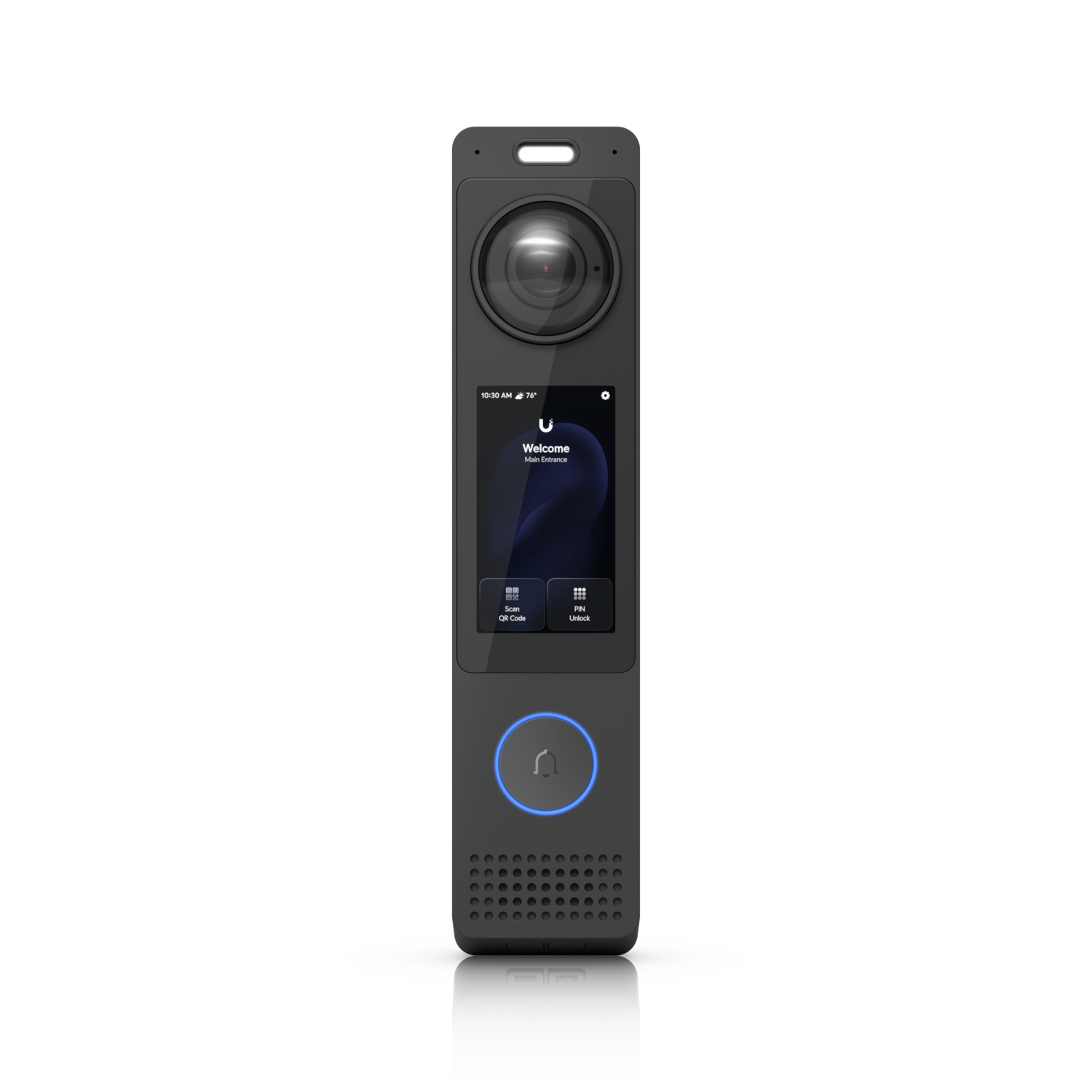
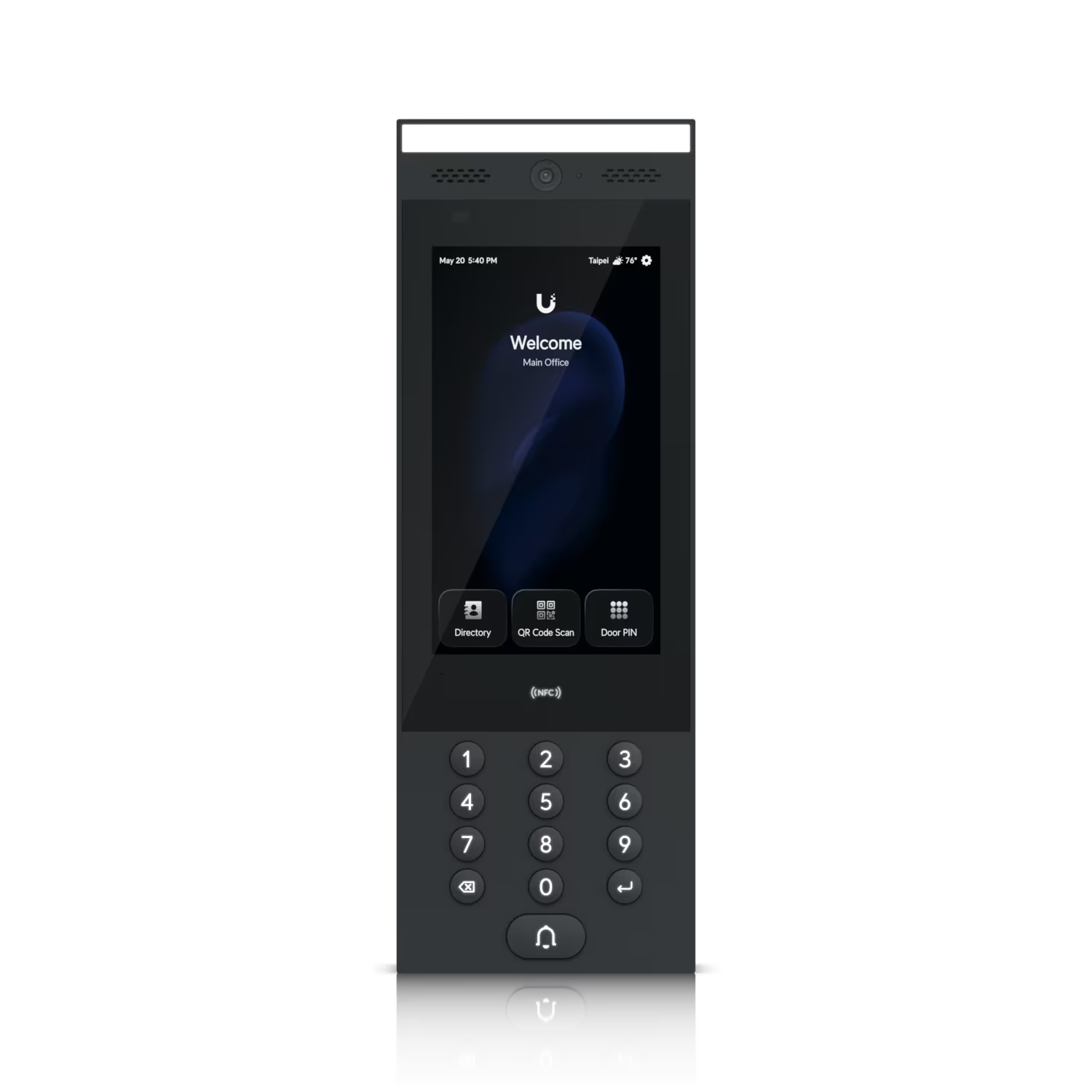
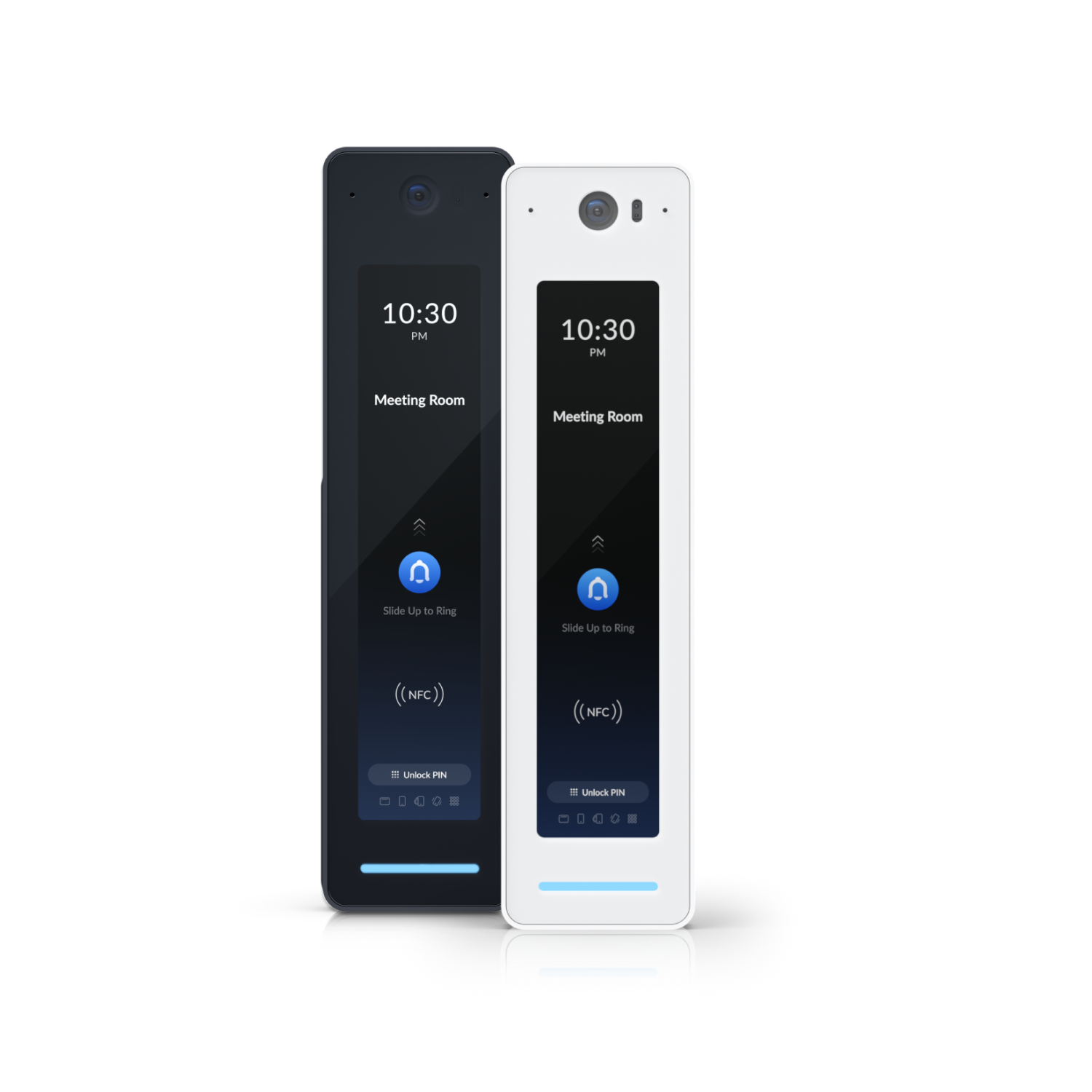
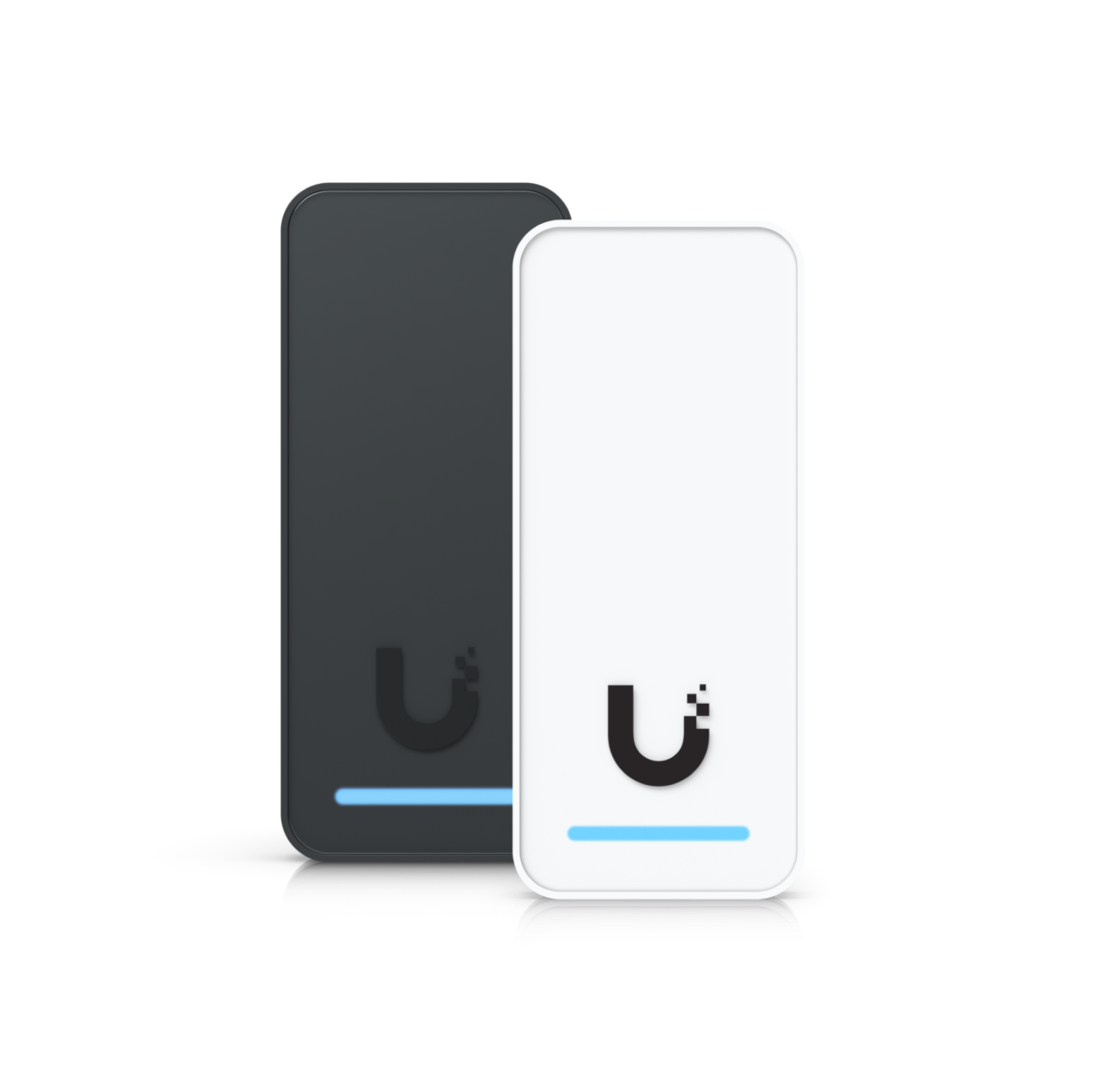
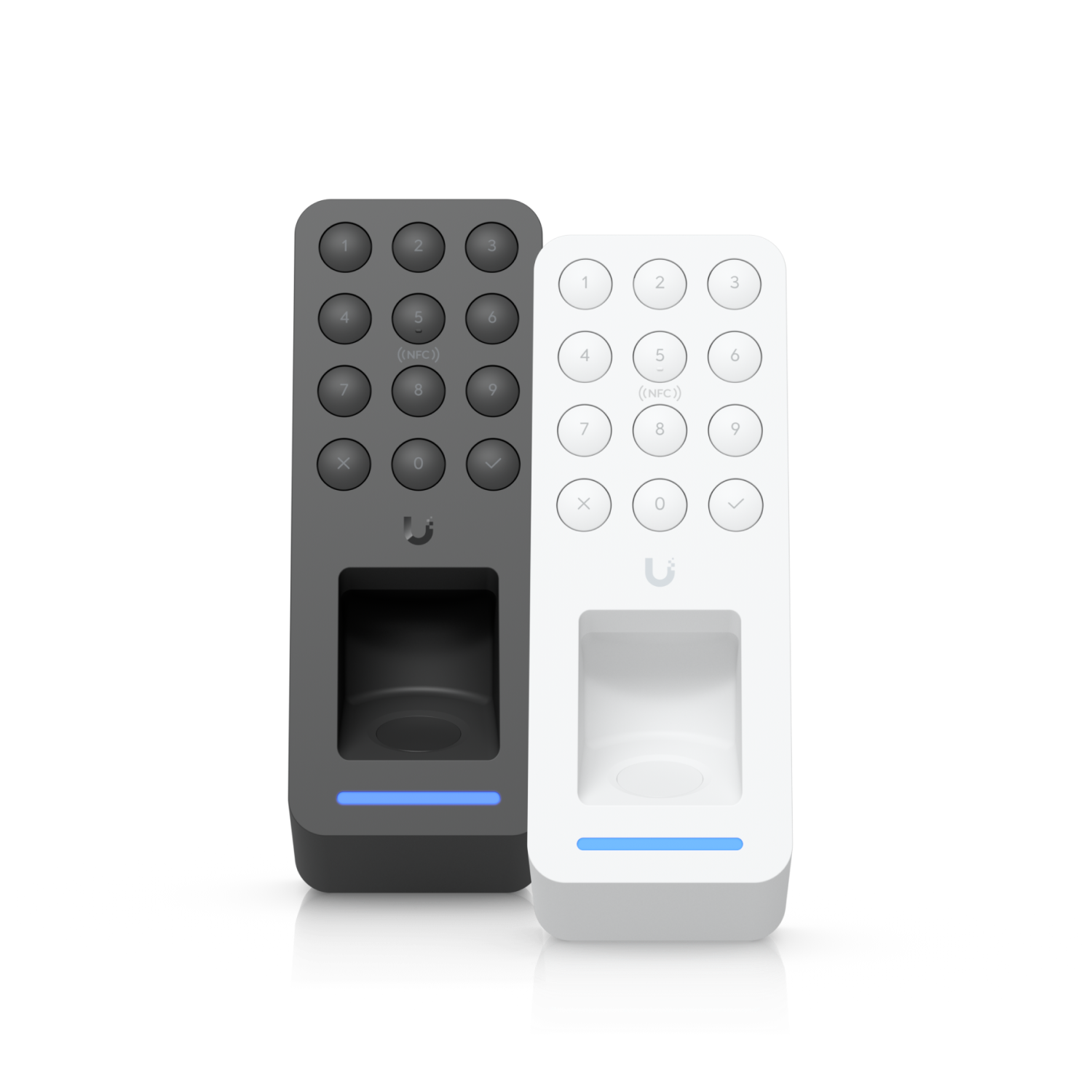
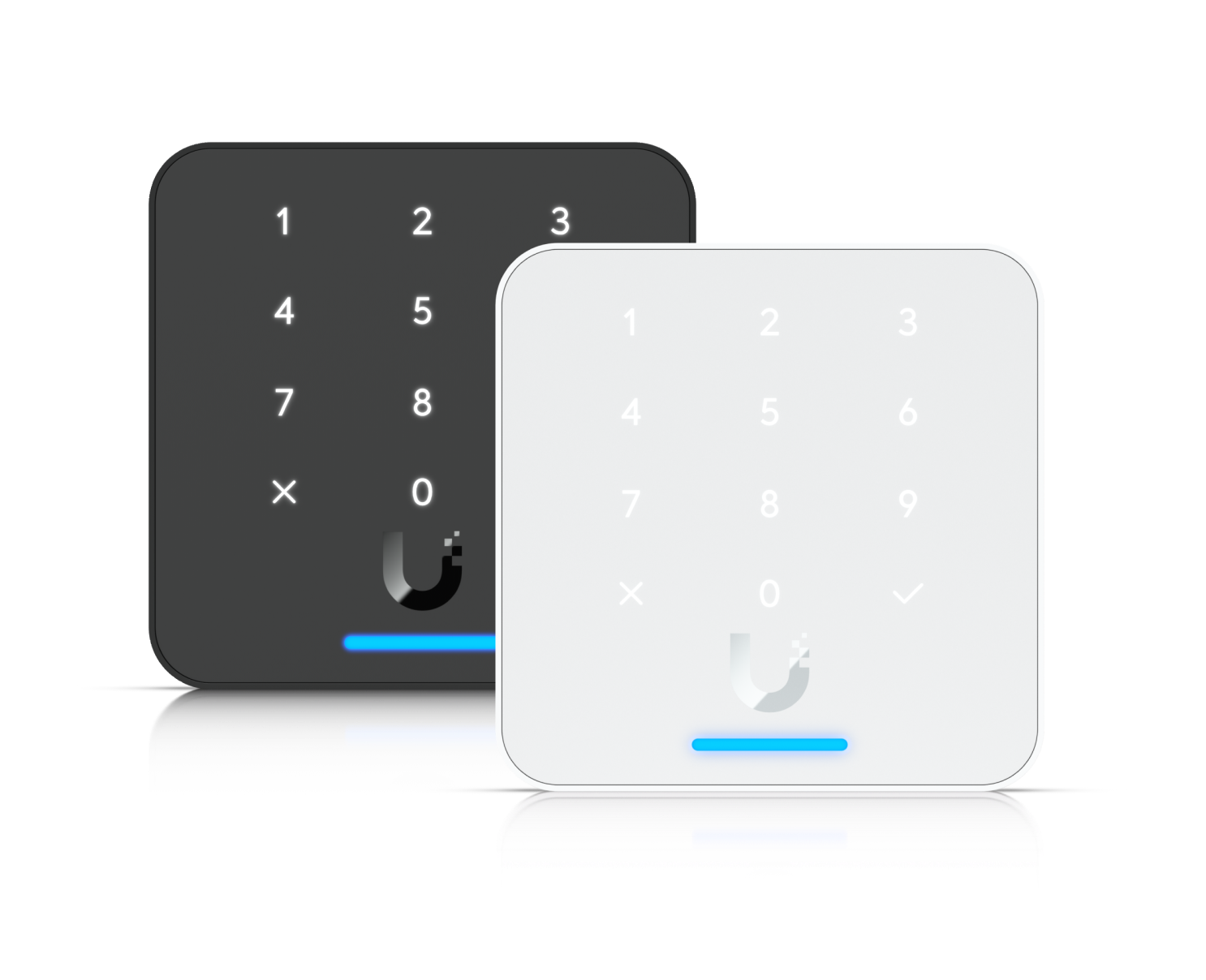
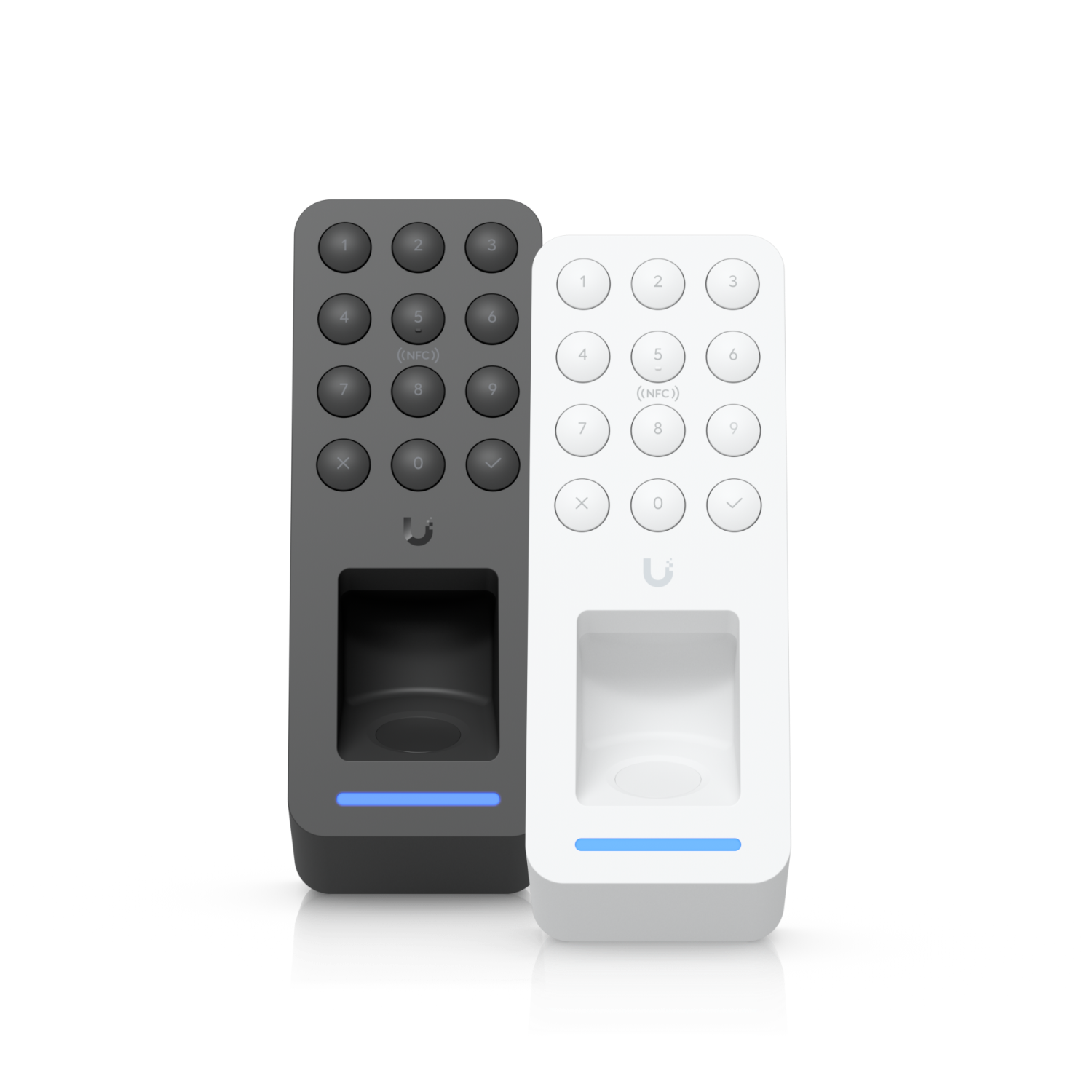
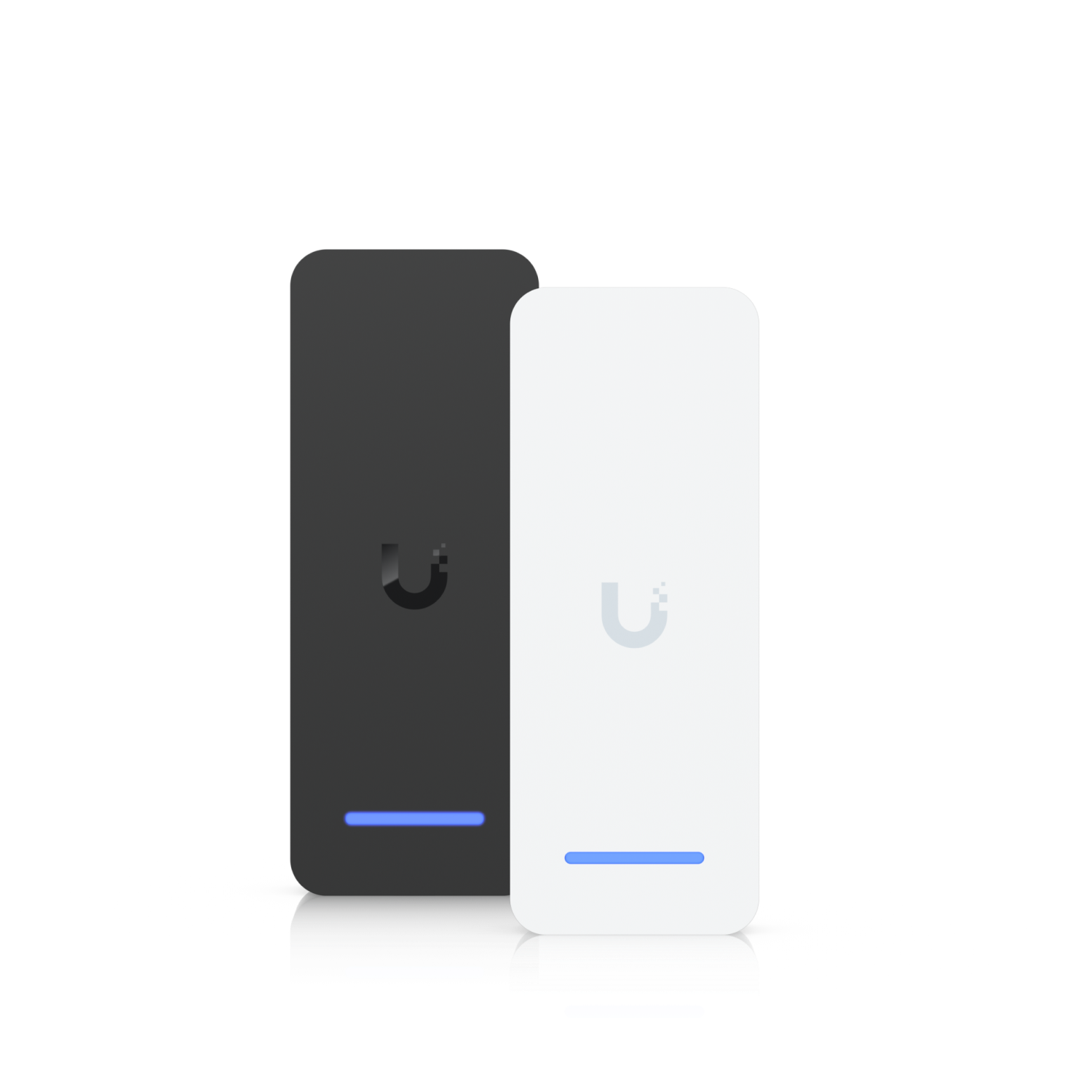
| G6 Pro Entry G6 Entry 1 | G3 对讲机 对讲机 | G3 Pro 读卡器 G2 Pro 读卡器 | G3 读卡器 G2 读卡器 | G3 指纹读卡器 | Flex 读卡器 | Access Ultra | Lite 读卡器 | 改装指纹读卡器 2 | 改装读卡器 2 | Protect AI 摄像机 3 | |
|---|---|---|---|---|---|---|---|---|---|---|---|
 |
 |
 |
 |
 |
 |
 |
 |
 |
 |
 |
|
| NFC 卡 | ✓ | ✓ | ✓ | ✓ | ✓ | ✓ | ✓ | ✓ | ✓ | ✓ | — |
| 移动解锁 | ✓ | ✓ | ✓ | ✓ | ✓ | ✓ | ✓ | ✓ | ✓ | ✓ | — |
| 面部解锁 | ✓ | ✓ | ✓ | — | — | — | — | — | — | — | — |
| Touch Pass | ✓ | ✓ (仅限 G3) | ✓ (仅限 G3) | ✓ (仅限 G3) | ✓ | ✓ | — | — | ✓ | ✓ | — |
| PIN 码 | ✓ (仅限 G6 Pro Entry) | ✓ | ✓ | — | ✓ | ✓ | — | — | ✓ | — | — |
| 二维码 | ✓ (仅限 G6 Pro Entry) | ✓ | ✓ | — | — | — | — | — | — | — | — |
| 指纹 | — | — | — | — | ✓ | — | — | — | ✓ | — | — |
| 挥手 | — | — | — | ✓ | — | — | — | ✓ | — | — | — |
| 车牌解锁 | ✓ | — | — | — | — | — | — | — | — | — | ✓ |
- 要启用门禁解锁功能,G6 Entry 必须先在 Protect 应用程序中采用,并直接连接到 Access 门禁控制中心。
- 改装读卡器必须与 UniFi 改装控制中心 配合使用。
- 请参阅此处 以查看受支持的 AI 摄像机型号。
- 请参阅 UI 商店,以详细了解 Access 读卡器。
常见问题
-
两步身份验证是否适用于内置摄像机读卡器上的管理员模式?
不适用。两步身份验证适用于标准门禁解锁流程,但内置摄像机的读卡器(例如 G3 对讲机和 G3 Pro 读卡器)进入管理员模式时不需要进行两步身份验证。
Access 管理员可以轻触管理员图标
 (该图标位于读卡器屏幕顶部),然后使用分配给他们的 NFC 卡或 PIN 码完成身份验证,无论读卡器是否启用了两步身份验证。

