UniFi Access 门铃呼叫功能允许访客在入口处发出到访通知。管理员和授权人员可以接收通知、与访客互动,并根据需要解锁门。如果您要了解如何触发门铃来发出进门请求,请点击此处。如果您要为客人或访客创建访问时间表,请点击此处。
| 将 UniFi OS 以及 Access 和 Protect 应用程序与设备更新到最新版本,以获得最新功能和最佳性能。 |
|---|
兼容的读卡器
以下读卡器支持门铃功能:
- G6 Pro Entry (UVC-G6-Pro-Entry)*
- G6 Entry (UVC-G6-Entry)*
- G3 Intercom (UA-G3-Intercom)
- Intercom (UA-Intercom)
- G3 Reader Pro (UA-G3-Pro)
- G2 Reader Pro (UA-G2-Pro)
- Reader Pro (UA-Pro)
* 要启用门解锁功能,G6 Entry 设备必须在 Protect 应用程序中采用,并直接连接到 Access Control Hub。
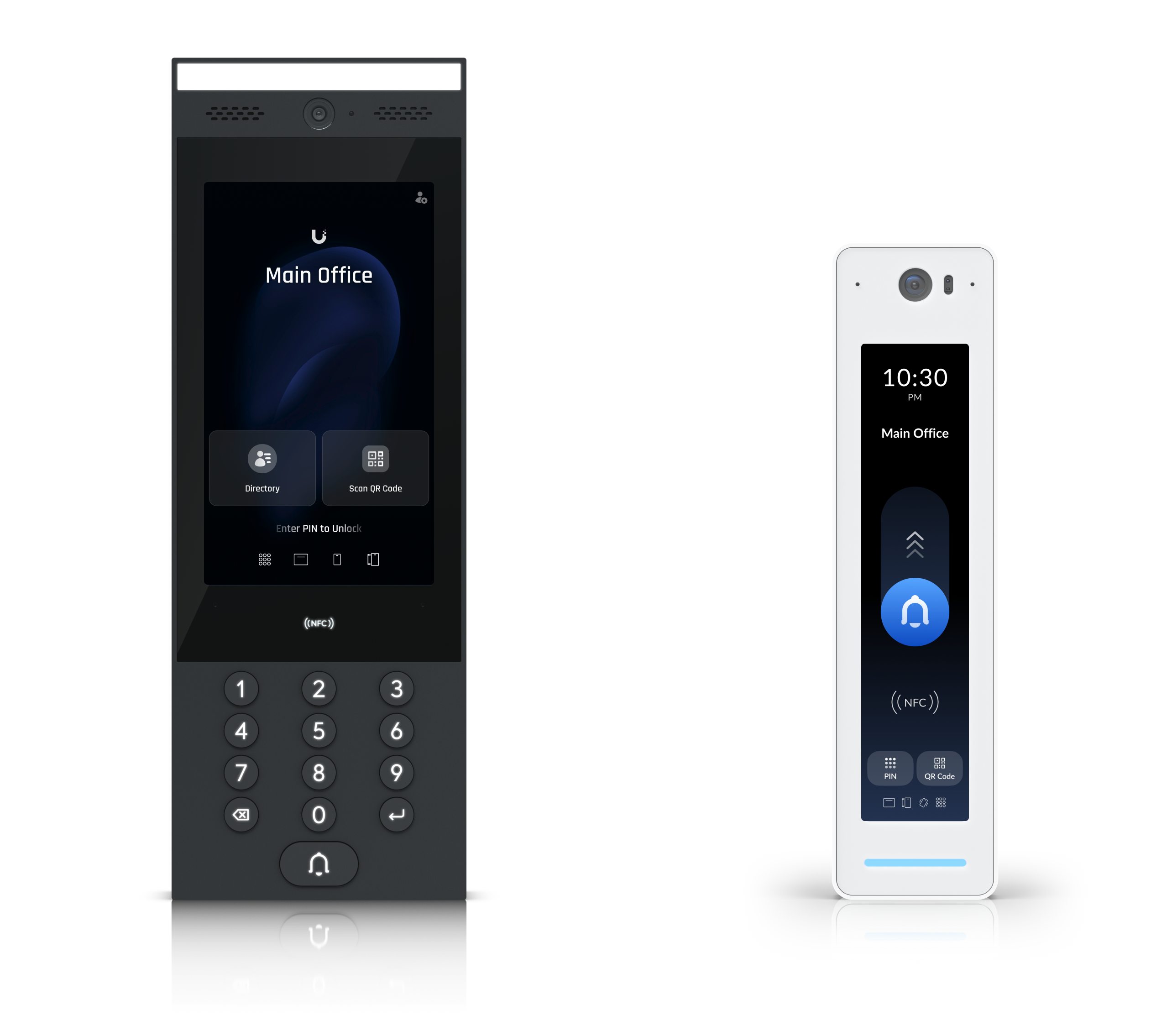
访客可以按照此处所述与读卡器互动来触发门铃。
接收门铃通知的方式
门铃通知可高度自定义,并可根据门将通知发送给不同的管理员或用户组。还可以同时使用多种通知方式,以提高灵活性。
-
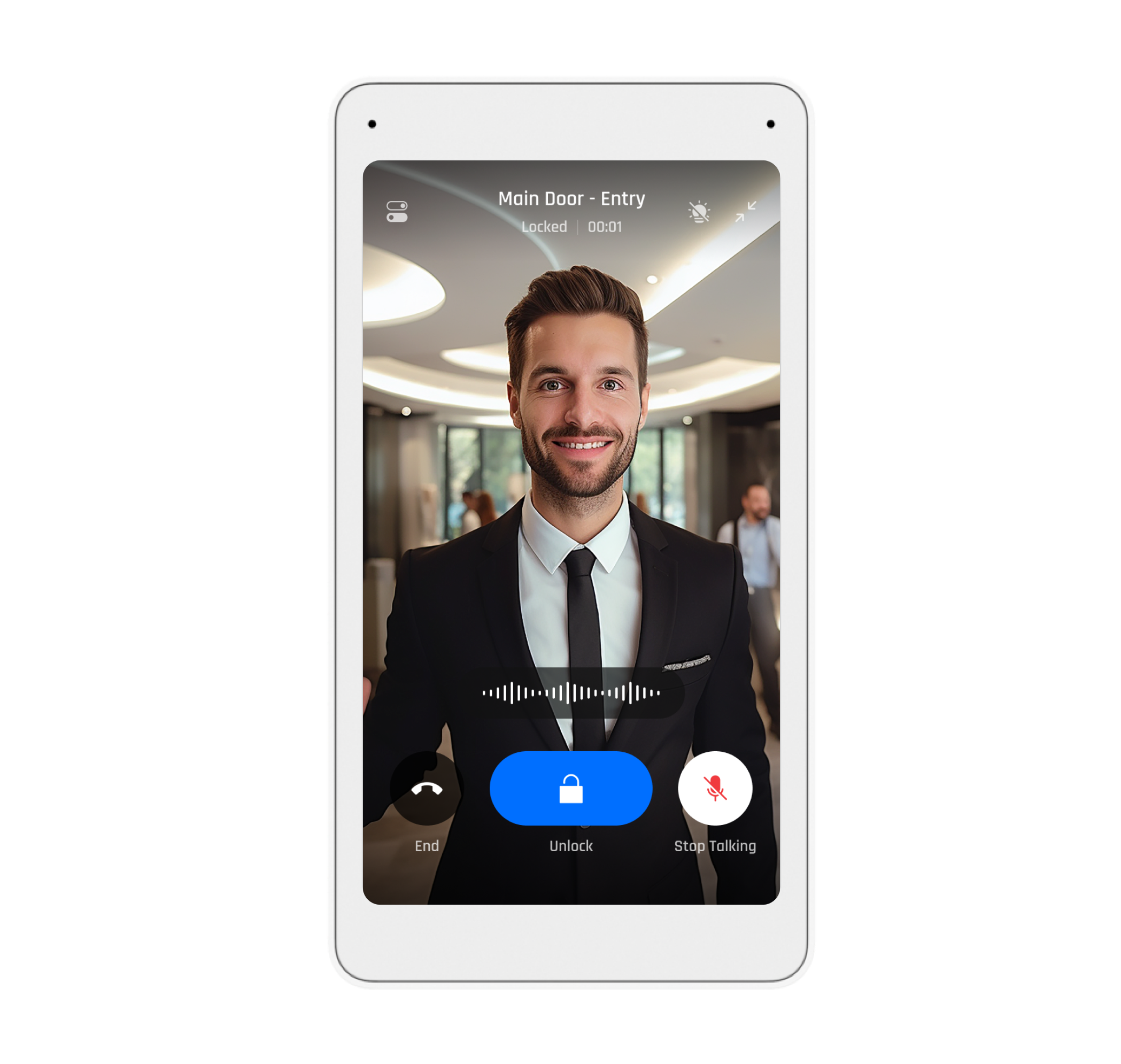
对讲查看器
用于接收门铃通知的专用显示屏,可通过读卡器的实时视频查看访客、进行双向通话并最终解锁门。适用于管理住宅和商业建筑中的进门请求。 了解更多
-
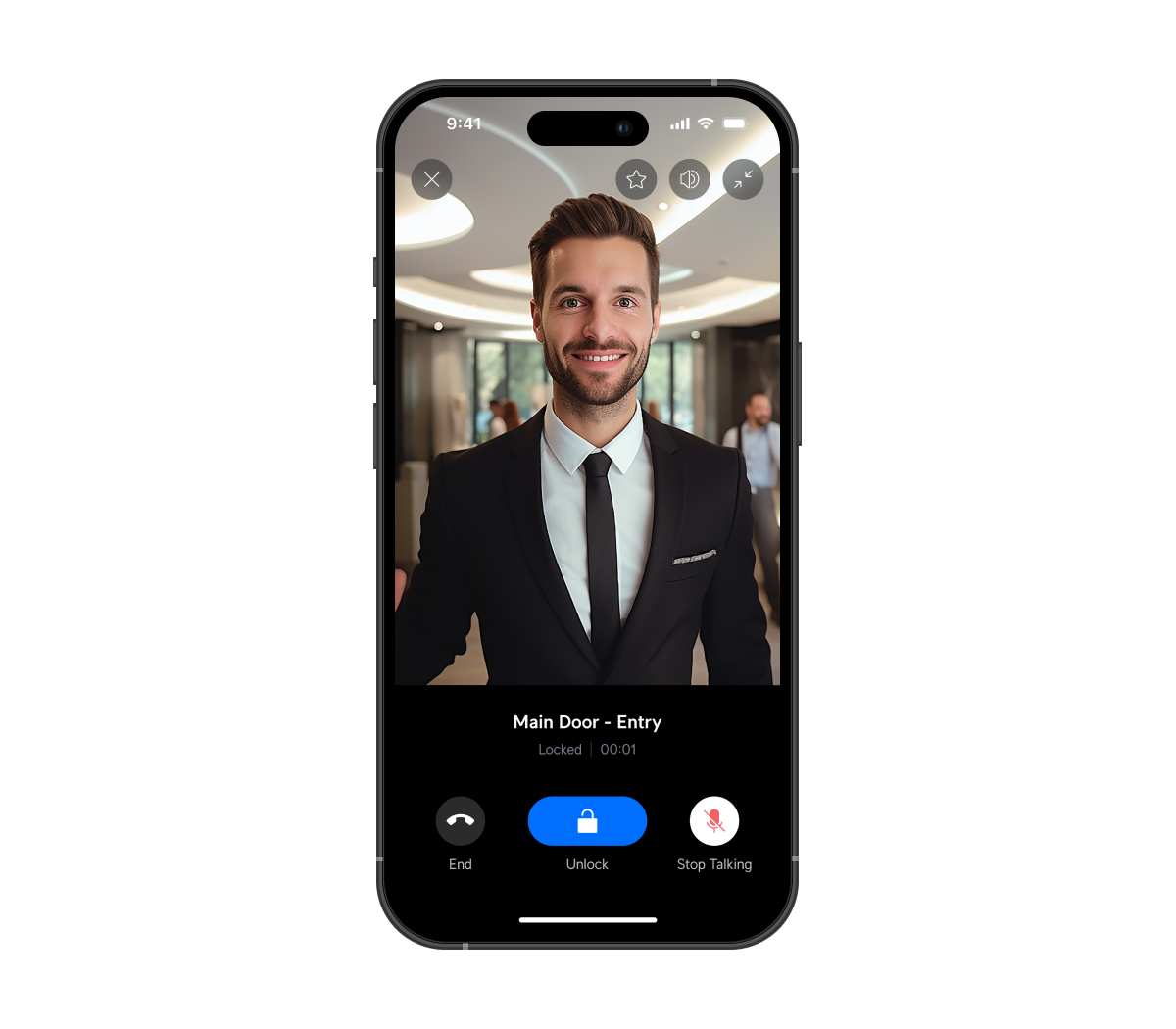
移动应用
随时随地接收门铃通知的便捷方式。管理员通过 UniFi Access 移动应用接收通知,用户则通过 UniFi Endpoint 移动应用接收通知。
-
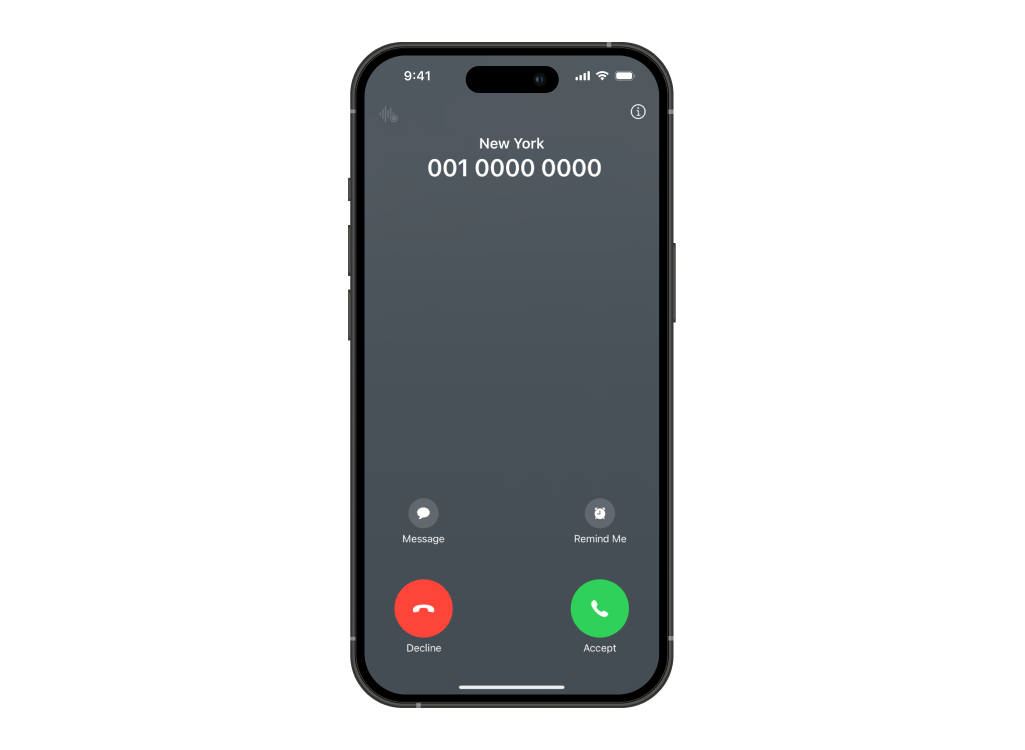
电话号码
无需安装移动应用即可随时随地解锁门的简单方式。
-
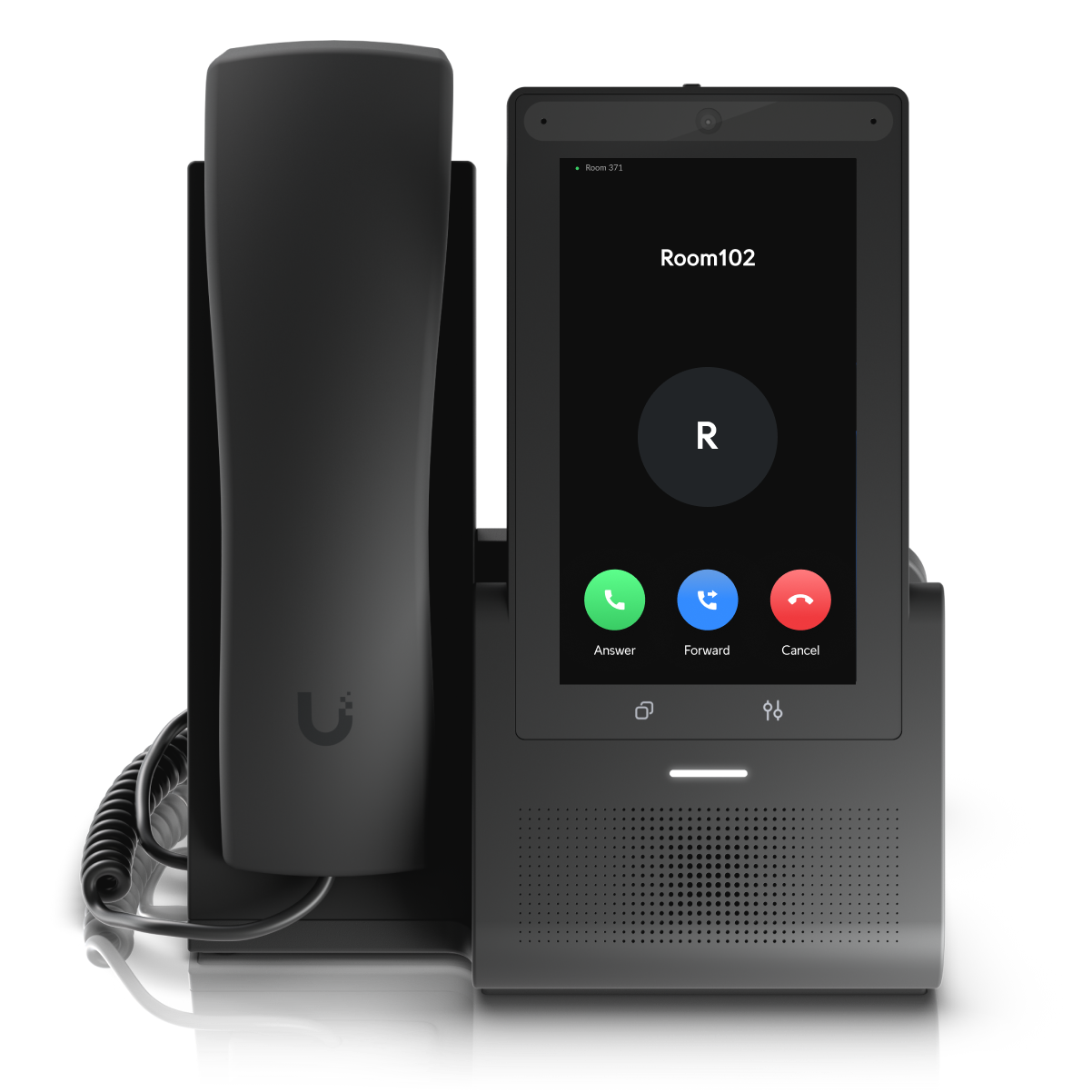
SIP 接收者号码
SIP 电话用户只需按下键盘上的 * 即可解锁门。
-
提示音
提示您手动应答门铃的声音提醒。 了解更多
配置呼叫方式和接收者
-
版本要求
- UniFi OS 4.4.9 或更高版本
- Access 应用程序 4.1.15 或更高版本
- UniFi readers
- G6 Pro Entry(UVC-G6-Pro-Entry)5.2.84 或更高版本
- G6 Entry(UVC-G6-Entry)5.1.210 或更高版本
- G3 Intercom(UA-G3-Intercom)1.7.29 或更高版本
- Intercom(UA-Intercom)1.7.28 或更高版本
- G3 Reader Pro(UA-G3-Pro)1.10.30 或更高版本
- G2 Reader Pro(UA-G2-Pro)1.10.32 或更高版本
- Access Reader Pro(UA-Pro)2.14.21 或更高版本(不支持自定义读卡器屏幕的徽标、标题或背景。)
- 第三方 SIP 服务器
- UniFi Access app
- UniFi Endpoint
-
已启用远程访问
导航至本地主机(https://192.16.1.1),然后前往 设置 > 控制平面 > 主机 > 远程访问。只有 Console 所有者可以执行此操作。
- 导航至 Access 应用程序 > 界面设计器。
- 选择一个读卡器,然后选择 任一 目录 或 门铃呼叫:
- 目录(仅适用于 G6 Pro Entry、G3 Intercom 和 Intercom):点击 设置,然后输入 目录名称 和 拨号号码(例如 0001)。拨号号码允许访客使用 1 至 6 位代码发起门铃呼叫。
- 门铃呼叫:点击 添加接收者。
- 添加 查看者、提示音设备、用户、电话号码 和 SIP 电话接收者号码 作为接收者。
- 添加呼叫组(最多三个)。
- 如果呼叫在自定义时长(10 秒、15 秒或 20 秒)内无人接听,系统会按顺序自动呼叫下一个组,从组 1 到组 3。
- 对于目录,点击 创建;对于门铃呼叫,点击 保存。
- 导航至 配送呼叫,然后选择 目录模式 或 直接呼叫模式,以指定配送人员发起呼叫的方式;也可以选择 已禁用,从读卡器屏幕中隐藏 配送 选项。
- 导航至 界面,自定义徽标、标题、副标题、访问方式、背景等内容。
- 您可以将设置保存为模板,以便日后使用。
- 状态栏(仅限 G6 Pro Entry):在屏幕上显示时间 和 天气。
- 呼叫方式(仅限 Reader Pro):选择按住呼叫、滑动呼叫 或 已禁用。
管理接收者时间表
自定义门铃通知时间表,为接收者提供更多灵活性。
- 导航至 Access 应用程序 > 界面设计器,然后选择一个读卡器。
- 点击一个目录,或导航至 门铃呼叫,然后点击接收者旁边的日历图标。
- 设置接收者时间表:
- 始终:始终接收通知。
- 预定义:根据预定义时间表接收通知。
- 自定义:仅在自定义时间范围内接收通知。
- 点击 应用更改。
常见问题
-
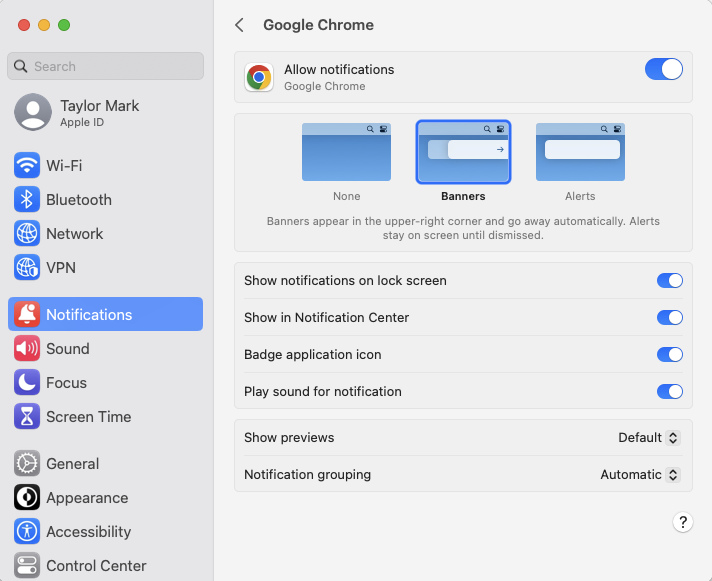
如何在电脑或手机上接收门铃通知?
- 确保 UniFi 所有者已在 设置 > 控制平面 > 主机 > 高级 中启用 远程访问。
- 允许设备接收通知:
-
电脑:启用浏览器通知。以下以 Mac 和 Google Chrome 为例。
-
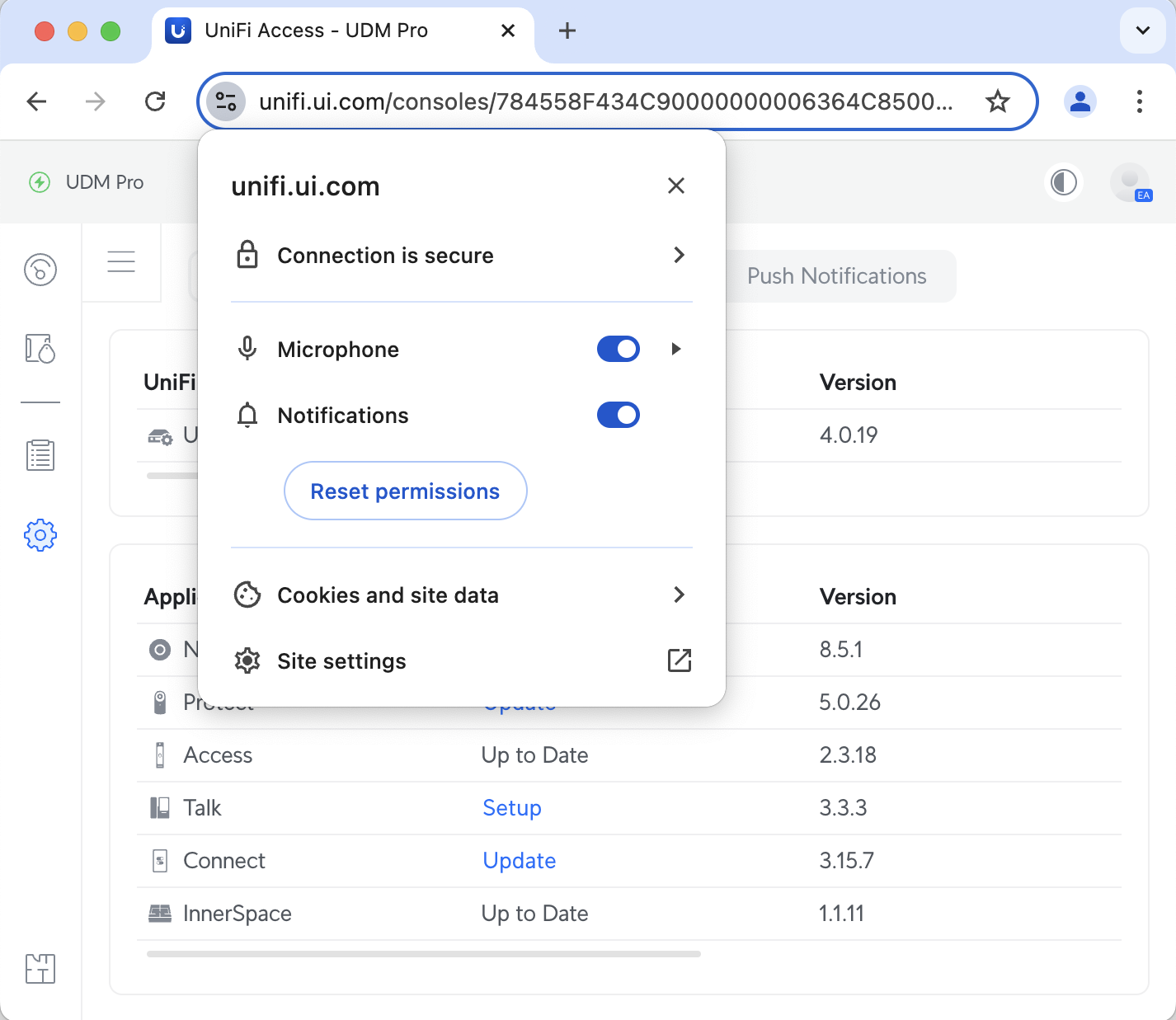
电脑:启用浏览器通知。以下以 Mac 和 Google Chrome 为例。
-
浏览器:允许接收来自 unifi.ui.com 的通知。
-
手机
- Android: 导航至手机的 设置 > 通知 > 应用通知。
- iOS:导航至手机的 设置 > 通知 > 通知样式 > Access > 允许通知。
-
接听门铃触发的电话是否会收费?
费用取决于您的电话运营商和套餐。大多数运营商不会对来电收费,但如果您的套餐包含来电费用,则可能产生费用。请联系运营商确认。
-
如何在 UniFi Endpoint 或 Access 移动应用中启用/禁用门铃通知?
- UniFi Endpoint: 点击 齿轮图标 > 推送通知 > 门铃响铃,然后点击 门铃图标以启用或禁用通知。启用后图标显示为蓝色。
- Access 移动应用:(需要 2.3.0 或更高版本)点击 仪表板 > 右上角门铃图标 > 推送通知设置 > 响铃 > 门铃响铃,然后点击 门铃图标以启用或禁用通知。启用后图标显示为蓝色。
-
如何在手机上接听门铃呼叫?
如果您的电话号码已添加为门铃呼叫接收者,当访客触发读卡器上的门铃时,您会接到电话。
接听来电,然后选择操作:
- 按 1 接听。
- 按 * 解锁门。
-
通过 Intercom 目录触发门铃呼叫时,谁会收到通知?
默认情况下,拥有 Access 完全管理权限的管理员,以及被指定为门铃呼叫接收者的管理员/用户会收到通知。
-
如何确保门铃通知仅发送给门铃呼叫接收者?
当 Access 读卡器上的门铃按钮被触发时,如需仅向呼叫接收者发送门铃通知(不包括管理员),请在 设置 > 常规 > 门铃 中禁用 通知管理员门铃响铃。
-
门卫是否始终会收到门铃呼叫?
-
如何选择门铃呼叫或推送通知?
- 启用通过电话接收门铃响铃 ,以接收来自 UniFi Access 的电话。
- 禁用该选项则改为接收推送通知。
要配置此设置:
- Endpoint 移动应用(iOS/Android): 点击 齿轮图标 > 应用偏好设置 > 通过电话接收门铃响铃。
- Access 移动应用(iOS/Android):点击 仪表板 > 左上角个人资料 > 应用偏好设置 > 通过电话接收门铃响铃。
-
如何配置第三方 SIP 服务器以配合 UniFi Access 使用?
有关详细信息,请参阅本文。
-
当 Access 或 UniFi Endpoint iOS 移动应用连接到 Apple CarPlay 时,如何接收门铃呼叫?
请确保已启用通过电话接收门铃响铃。
- UniFi Endpoint: 点击 齿轮图标 > 应用偏好设置 > 通过电话接收门铃响铃。
- Access 移动应用:点击 仪表板 > 个人资料图标 > 应用偏好设置 > 通过电话接收门铃响铃。
使用 CarPlay 时的行为:
- 手机屏幕锁定时:门铃呼叫会发送到 CarPlay。您可以接听呼叫并听到音频,但 CarPlay 不支持实时画面。要访问实时画面,请切换到 iPhone。
- 手机屏幕解锁时:门铃呼叫会发送到 iPhone 和 CarPlay。您可以直接在 iPhone 上接听呼叫并访问实时画面,也可以在 CarPlay 上接听呼叫并听到音频。
-
如何设置门铃触发的实时画面最长持续时间?
门铃触发的实时画面允许用户在访客按响门铃时访问实时视频流。随后,用户可以通过 Access Web 应用程序、Intercom Viewer 或 Access 和 UniFi Endpoint 移动应用与访客互动。为避免性能问题,此实时画面会话将在达到配置的时间限制后自动结束。
导航至 Access 应用程序 > 设置 > 常规 > 门铃 > 结束活动门铃呼叫,然后选择持续时间。
-
如何自定义门铃通知声音?
此功能目前仅适用于 Android 2.5.0 或更高版本。
- 导航至手机的设置,找到应用通知。
- 点击 Access ,然后选择声音以选择所需的声音。
注意: 界面路径可能因手机型号而异。
-
如何在 UniFi Talk 电话上接收门铃呼叫?
您可以通过以下任一方式在 UniFi Talk 电话上接收门铃呼叫:
- 将 UniFi Talk 电话设置为第三方 SIP 电话:请参阅此处的说明。这需要 G3 Touch Enterprise、G3 Touch Wall 或 G3 Touch Pro。
- 使用您的 UI Account 登录 UniFi Talk 电话上的 UniFi Access 应用:被指定为门铃呼叫接收者的管理员在门铃触发时,会同时在手机和 UniFi Talk 电话上收到门铃呼叫。
-
如何下载 UniFi Talk 电话支持文件?
为向技术支持提供故障排查所需的信息,请准备以下内容:
- 下载 UniFi Talk 应用程序支持文件:导航至 站点管理器 > UniFi Console > Talk > 设置 > 控制平面 > 主机 > 支持文件 > 完整 > 下载。
- 提供 Talk 电话序列号:在 Talk 电话上导航至 设置 > 系统 > 关于 > 序列号。
- 提供 Talk 电话支持文件:
- 在 Talk 电话上导航至 设置 > 系统 > 上传支持文件。
- 导航至 设置 > 高级 > 反馈,并提供上传时间以及您输入的描述(例如序列号或支持工单号)。
-
可添加为门铃呼叫接收者的电话号码是否有数量上限?
没有。UniFi Access 应用程序不限制可添加为门铃呼叫接收者的电话号码数量。
-
当有人按下读卡器上的门铃时,如何让第三方提示音设备响铃?
- 将第三方提示音设备连接到 Access Control Hub。
- 将 AUX 端子模式设置为提示音。
- 配置完成后,每当按下门铃时,提示音设备都会响铃。
-
按下第三方门铃按钮时,门铃呼叫接收者是否会收到门铃通知?
是。满足以下所有条件时,将发送门铃通知:
- 第三方门铃按钮已连接到 门禁控制集线器的“按钮”(或“出门请求”)端子。
- 终端管理器中的出门请求模式设置为 响铃/触发提示音。
当没有带内置摄像机的读卡器直接连接到 Hub 时
如果在 设置 > 常规 > 门铃 中启用通知管理员门铃响铃,管理员会在 Access 移动应用中收到门铃通知。在这种情况下,仅提供实时画面。
当带内置摄像机的读卡器直接连接到 Hub 时
被添加为门铃呼叫接收者的用户会在 UniFi Access 或 UniFi Endpoint 移动应用中收到门铃通知,并可使用实时画面和门解锁选项。
注意:
- 作为接收者添加的 SIP 电话和电话号码不会收到门铃通知。
- Intercom Viewer 支持即将推出。
-
如何使用支持的读卡器呼叫目录?
您可以通过以下任一方式呼叫目录。
方法 1:从目录列表中选择
- 点击 Intercom 屏幕上的目录图标。
- 从列表中点击目录名称以发起呼叫。
方法 2:拨打目录号码
- 点击 Intercom 屏幕上的目录图标。
- 使用键盘输入目录的拨号号码。
- 按下实体门铃按钮发起呼叫。

