在 UniFi Access 中激活紧急模式
UniFi 可让您轻松激活紧急疏散和紧急封锁模式,以确保安全疏散或保护区域安全。这些模式会绕过凭证身份验证,按照需要保持门解锁或上锁。本文介绍如何激活紧急模式。如果您要配置常规的门解锁计划,请点击这里。
| 将 UniFi OS、Access 应用程序和 Access 设备更新至最新版本,以使用最新功能并获得最佳性能。 |
|---|
紧急疏散和紧急封锁
在紧急模式下,访问凭证会被绕过。管理员可以通过 Access 应用程序或移动应用程序管理该模式,也可以使用 NFC 卡或 PIN 在带内置摄像头的设备上进入管理员模式(例如 G6 Entry、Intercom 和 Reader Pro)。
-
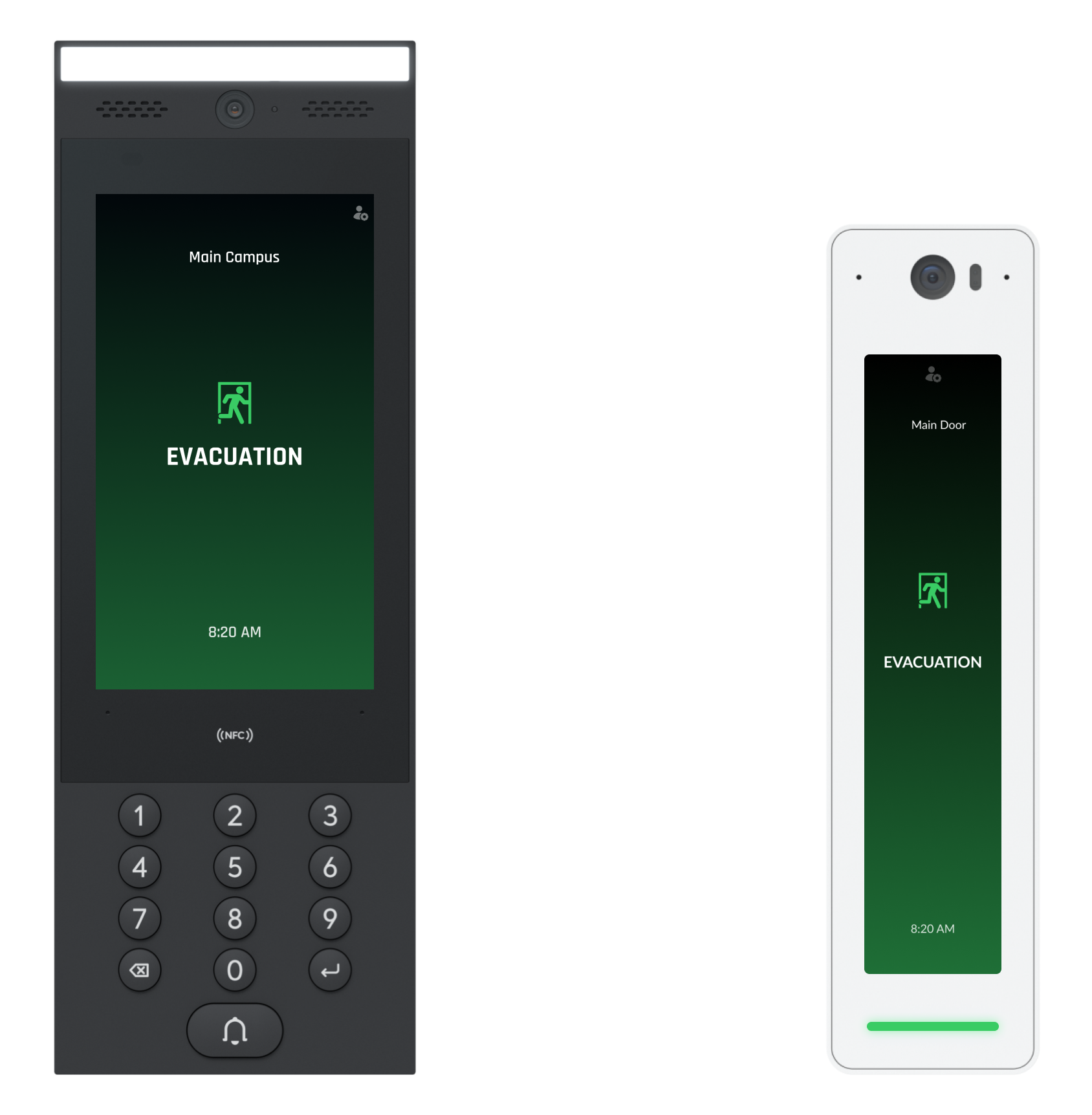
紧急疏散: 在火灾等紧急情况下解锁门,确保安全疏散。
-
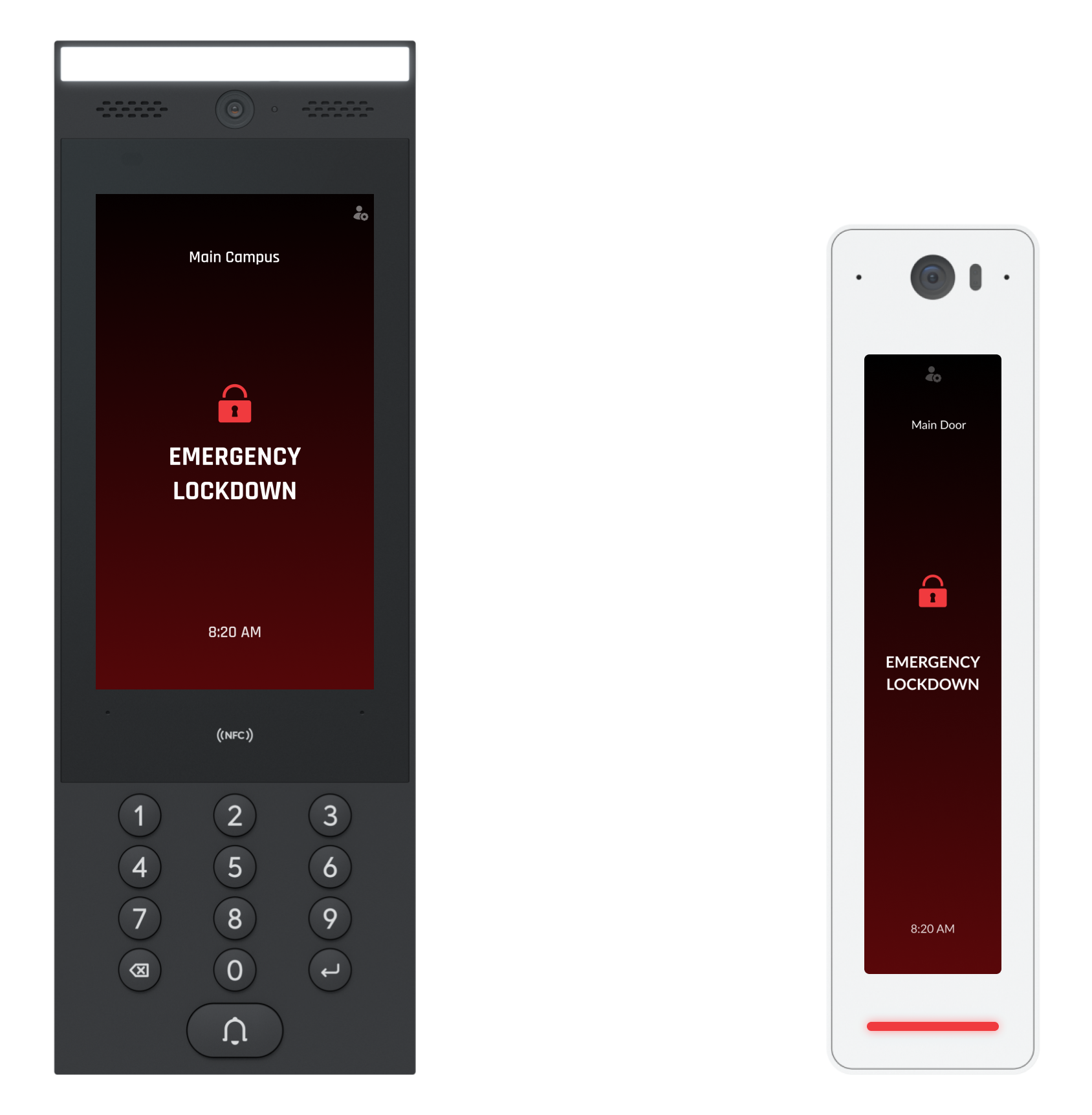
紧急封锁: 在外部攻击等威胁期间锁上门,保护内部人员安全。
注意:
手动激活紧急模式
您可以为整个站点或单个门激活紧急模式。
站点级紧急模式
通过 Access 应用程序
- 导航至 Access 应用程序 > 仪表板 >紧急模式。
- 选择 疏散 或 封锁。
- 确认激活。
通过带内置摄像头的 Reader
- 点击 Intercom 或 Reader Pro 顶部的 管理员 图标。
- 刷 NFC 卡或输入 PIN。
- 导航至 站点紧急模式 > 紧急模式 > 激活。
单门紧急模式
通过 Access 应用程序
- 导航至 Access 应用程序 > 仪表板 > 将鼠标悬停在门上 > 锁定设置 > 设置 > 管理 > 封锁。
通过带内置摄像头的 Reader
- 点击 Intercom 或 Reader Pro 顶部的 管理员 图标。
- 刷 NFC 卡或输入 PIN。
- 点击 封锁。
自动激活紧急模式
要确保检测到火灾时自动激活紧急模式,请执行以下操作:
- 将火灾报警面板连接至 Access 控制中心。
- 配置紧急端子设置,以便在火灾期间自动激活紧急模式。
常见问题
-
停用某个门的紧急模式会影响站点级模式吗?
会。如果手动激活了站点级紧急模式,停用任何一个门的紧急模式也会停用站点级紧急模式。
要停用该模式,请导航至 仪表板 > 选择一个门 > 概览 > 停用。
-
在紧急封锁期间,我仍然可以解锁门吗?
可以。在紧急封锁期间,管理员仍然可以远程解锁门,以处理特殊情况。触发解锁按钮只会解锁所选的门。
- Access Web 应用程序:导航至 仪表板 > 选择一个门 > 点击以解锁。
- Access 移动应用程序:导航至 仪表板 > 选择一个门 > 点击以解锁。
-
对于由火灾报警面板触发的门,我可以通过 Access 界面或 Reader 停用紧急模式吗?
不可以。当火灾报警面板为某个门触发紧急模式后,无法通过 Access Web 应用程序、移动应用程序或带内置摄像头的 Reader 上的管理员模式停用该模式。
如果在 设备 > 选择一个控制中心 > 端子 > 紧急 中启用了在此站点的所有位置激活此模式,则站点中的所有门都会同时进入紧急模式。在这种情况下,您仍然可以停用未由火灾报警面板触发的单个门的紧急模式。
- Access Web 应用程序:导航至 仪表板 > 选择一个门 > 概览 > 停用。
- Access 移动应用程序:导航至 仪表板 > 选择一个门 > 概览 > 停用。
- 带内置摄像头的 Reader:点击顶部的 管理员图标 > 刷 NFC 卡或输入 PIN 进行身份验证 > 停用。

