在 UniFi Access 中配置 NFC 卡
通过 UniFi Access,开锁门只需将 NFC 卡轻触读卡器即可。查看支持的所有开锁方式请点击这里。
请将 UniFi OS、Access 应用和 Access 设备升级到最新版本,以获得最新功能和最佳性能。
手动注册 NFC 卡
您可以通过以下 3 种方式注册 NFC 卡:
- 将卡片靠近 UniFi Access 读卡器
- 将卡片靠近 UniFi Access 手机应用
- 将卡片靠近 UniFi Talk 电话
通过 UniFi Access 读卡器注册
- 前往 Access 应用 > 设置 > 卡片清单 > 新增 > 添加 NFC 卡。
- 选择一个读卡器用于注册新卡片,然后点击 继续。
- 将卡片靠近读卡器保持 5 秒。
- 按屏幕上的指示完成操作。
通过 UniFi Access 手机应用注册
-
UniFi 设备及版本支持
- Access 应用 3.4.20 或更高版本
- Access 手机应用(iOS | Android)2.8.2 或更高版本
-
Access 读卡器
- G3 Intercom(UA-G3-Intercom)1.7.29 或更高版本
- Intercom(UA-Intercom)1.7.28 或更高版本
- G3 Reader Pro(UA-G3-Pro)1.10.30 或更高版本
- G2 Reader Pro(UA-G2-Pro)1.10.32 或更高版本
- G3 Reader(UA-G3)3.15.4.0 或更高版本
- G2 Reader(UA-G2)3.15.4.0 或更高版本
- Reader Flex(UA-G3-Flex)1.4.3.0 或更高版本
- Reader Pro(UA-Pro)2.14.21 或更高版本
- Reader Lite(UA-Lite)3.15.4.0 或更高版本
-
Access 控制器
- Door Hub(UA-Hub-Door)4.9.14.0 或更高版本
- Access Hub(UA-Hub)4.9.14.0 或更高版本
- Access Ultra(UA-Ultra)1.7.4.0 或更高版本
- Enterprise Access Hub(EAH-8)5.7.17.0 或更高版本
- Elevator Hub(UA-Hub-Elevator)4.9.14.0 或更高版本
- Gate Hub(UA-Hub-Gate)2.3.15.0 或更高版本
- Door Hub Mini(UA-Hub-Door-Mini)1.2.7.0 或更高版本
注意:此功能目前不支持 UID Enterprise 与 UniFi Fabric。
- 请确保您的手机已启用 NFC。(具体路径可能因设备型号而异。)
- iPhone:前往 设置 > 通用 > NFC > 启用。
- Android:前往 设置 > 连接 或 网络与互联网 > NFC > 启用。
- 打开您的 Access 手机应用,选择以下任一操作:
- 点击 设置 > 卡片清单 > 新增 > 扫描卡片进行注册,将 NFC 卡放置在手机 NFC 感应区域 5 秒。
- 点击 人员 > 人员或访客 > 选择某一用户或访客 > NFC 卡片 > 添加 NFC 卡片 > 扫描卡片进行注册,将 NFC 卡放置在手机 NFC 感应区域 5 秒。
- 按照屏幕上的指示为该卡分配到用户或访客。
通过 UniFi Talk 电话注册
-
UniFi Talk 电话支持
- G3 Touch Wall(UTP-G3-Touch-Wall)
- G3 Touch Enterprise(UTP-G3-Touch-Enterprise)
- G2 Touch Max(UTP-TouchMax)
注意:请确保 Talk 电话已升级到最新版本。
- 在 Talk 电话上打开 Access 应用。
- 选择控制台并点击右上角 添加卡片 图标。
- 在 添加新卡片 页面,将卡片靠近感应区并分配给用户。
- 点击 完成。
批量导入 NFC 卡
您可以通过 CSV 文件批量导入多个 NFC 卡。
- 前往 Access 应用 > 设置 > 卡片清单 > 新增 > 从 CSV 文件导入 NFC 卡。
- 点击 下载模板,按照要求填写卡片信息。
- 上传您的 CSV 文件并点击 导入。
- 文件需为 UTF-8 编码,且小于 10 MB,并最多可包含 1,000 张卡片。
- 若 CSV 文件中包含用户邮箱地址,该卡片将自动分配给该用户。
- 导入完成后,卡片会显示在 卡片清单 列表中。
分配 NFC 卡片给用户
- 前往 Access 应用 > 人员 > 选择某一用户 > 设置 > 证件 > NFC 卡片 > +。
- 点击 选择已有卡片 并 分配卡片。
使用 NFC 卡开锁
- 靠近读卡器。
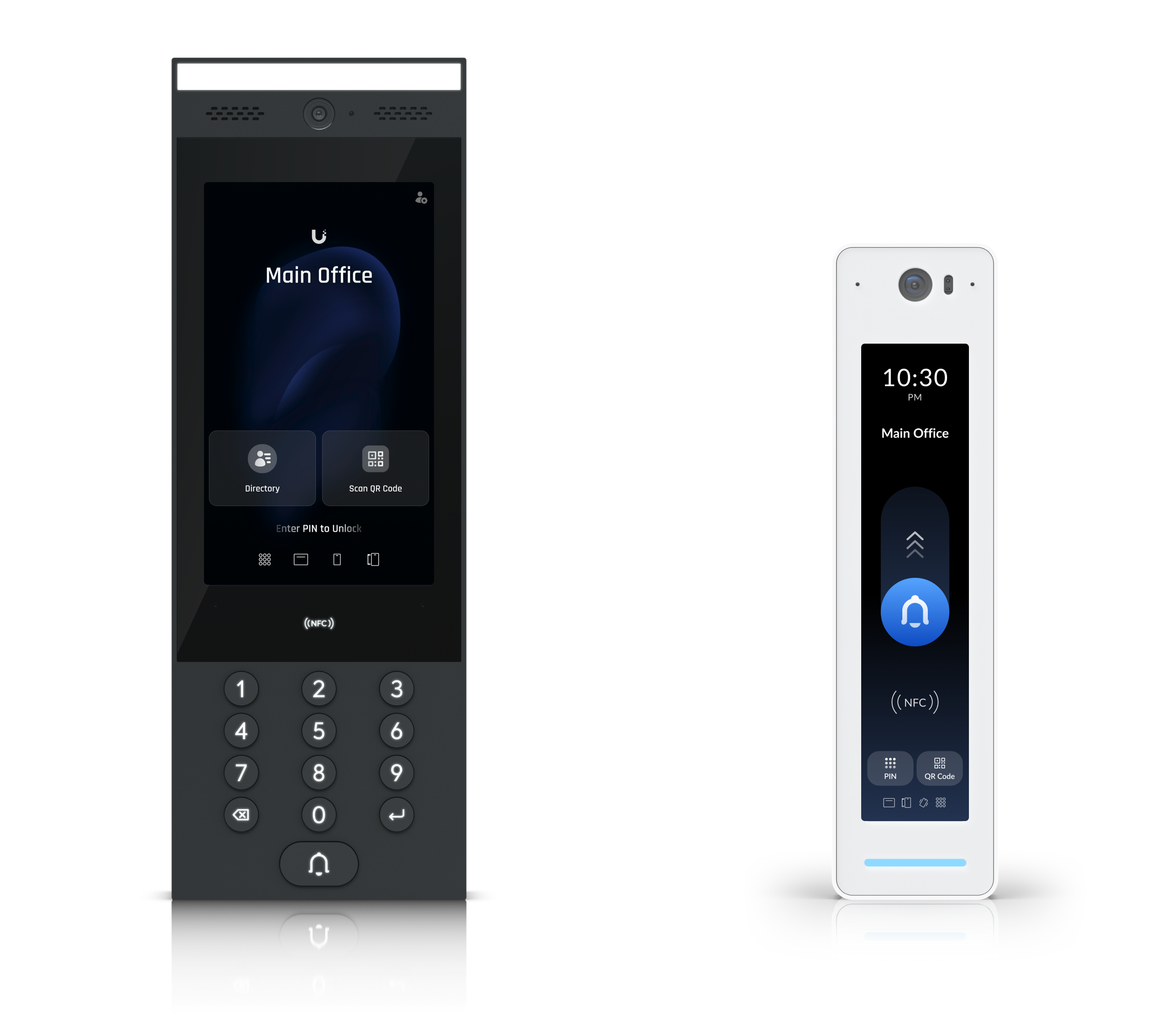
- 将卡片的 NFC 标签对准读卡器屏幕上的 NFC 图标。
- 识别成功后,门锁将自动打开。
常见问题解答
-
UniFi 如何保护 UniFi Access 卡与钥匙扣的安全性?
UniFi Access 使用站点独立的令牌机制为 Access Card(UA-Card)与 Pocket Keyfob(UA-Pocket)生成独立加密密钥。这样可确保每个站点具有独立的加密流程,提升整体系统安全性。
-
是否允许第三方 NFC 卡门禁解锁?
允许。您可通过进入 Access 应用 > 设置 > 卡片清单 > 第三方 NFC 卡 启用第三方 NFC 卡。
-
可以将同一张 NFC 卡用于多个站点吗?
可以。相同的 NFC 卡可以在多台控制台上注册,并用于不同站点。例如,在一个控制台上注册的卡片也可以在另一台控制台上再次注册,从而可在多个站点解锁门禁。
要求:
- Access 应用 3.4.20 或更高版本
- UniFi Fabric 需运行最新版本(如有使用)
-
使用 NFC 卡应注意什么?
请将所有 NFC 卡(包括 Access Card 与 Pocket Keyfob)远离无线充电器,因为充电过程可能导致卡片过热甚至损坏。
-
UniFi Access 读卡器支持什么频率的 NFC?
UniFi Access 读卡器支持 13.56 MHz 的 NFC。
- 如使用第三方 NFC 卡,请确保其为 13.56 MHz,否则读卡器将无法识别。
- Access Card 和 Pocket Keyfob 均为 13.56 MHz,完全兼容。
-
同一张 NFC 卡可以兼容 UniFi 站点和非 UniFi 站点吗?
可以。同一张 NFC 卡既可以用于 UniFi 站点,也可以用于非 UniFi 站点,还支持多 UniFi 站点。但需要分别在每个站点用读卡器注册一次,以便令牌同步到该站点。

