在 UniFi Access 中配置访客日程
UniFi Access 让管理员可以轻松管理访客,通过安排访问时间表,授权访客在指定时间进入特定地点。Kiosk 自助模式还允许访客自行签到、打印访客证并解锁门禁,无需工作人员协助。关于常规用户的通用门禁策略,请点击此处。
请将您的 UniFi OS、Access 应用程序及 Access 设备均升级至最新版本,以获得最新功能与最佳性能。
创建新访客
- 进入 Access 应用程序 > 设置 > 访客 > 创建新访客。
- 输入访客信息。
- 指定 访问时间表(可选择 一次性访问 或 定期访问)。
- 分配访问地点(如门、闸机或电梯)。
- (可选)启用 Kiosk 必须签到,确保访客在可解锁门禁前完成自助签到。
- 分配用于开门的 凭证。
- 点击 创建。
- 点击发送邀请邮件或短信给访客。
配置自助 Kiosk 签到模式
-
要求条件
- 支持的打印机型号:
- Brother QL-820NWBc
- Brother QL-820NWB
- 软件版本要求:
- Access 应用程序 3.4.20 及以上
- Access 移动应用(iPhone | iPad | Android 手机)2.11.0 及以上
- iPad 用于配置 Kiosk 模式。
- iOS 和 Android 用于审批访客签到请求。
注意:Kiosk 模式将在未来版本扩展到 UniFi Fabrics 和 UID Enterprise。
- 支持的打印机型号:
- 在 iPad 上安装并打开 UniFi Access 应用,进入设置 > Kiosk 模式。
- 选择访客证打印机:
- 将打印机连接至您的网络(2.4 GHz Wi-Fi 或以太网)。
- iPad 与打印机需处于同一 VLAN,方可被检测到。
- 自定义 iPad 上展示的 Logo、标题和背景。
- 配置 安全选项:
- 需要 ID 卡:访客需扫描证件以验证身份。
- 需要拍照:访客需使用 iPad 摄像头拍摄头像,照片会显示在 Access 应用程序 > 设置 > 访客 中。
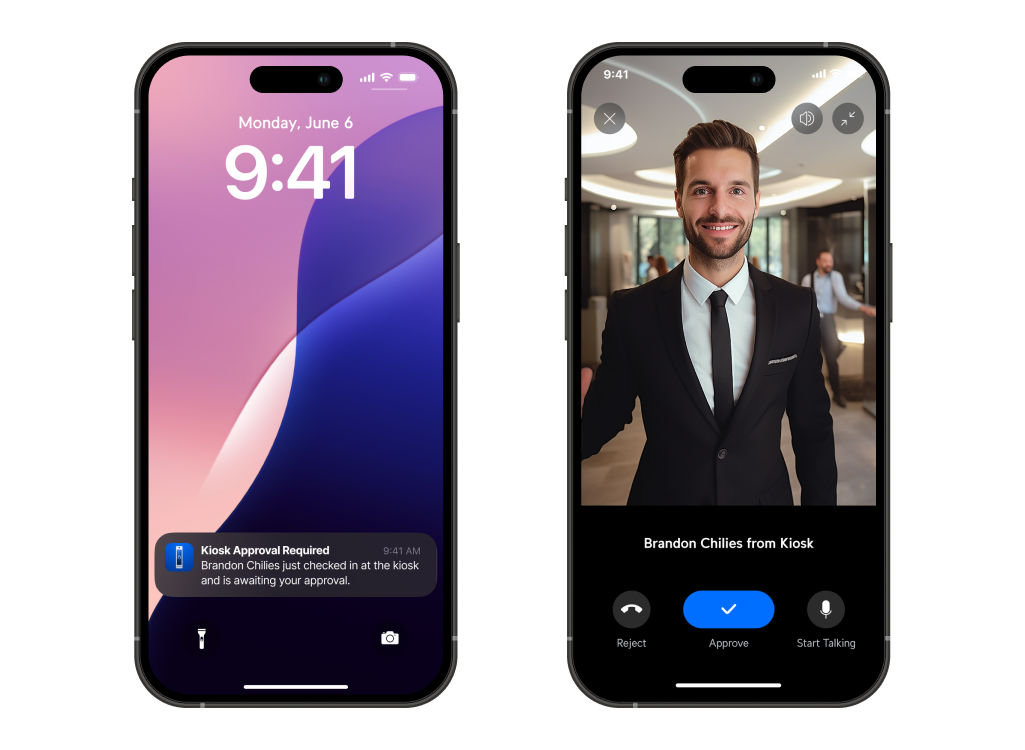
- 需要管理员远程审批:管理员须通过 Access 网页端或移动端收到推送通知后远程审批访客签到。审批时可批准或拒绝请求,并与访客交流。
- 通过点击 设置打印机(可选)以及 访客证打印设置 来选择访客证上显示的信息:
- Logo
- 被访问人
- 公司
- 备注
- 点击 启用 Kiosk 模式。
- (可选)如需退出或修改模式,点击右上角 退出 Kiosk 模式,并重新输入 UI 账号凭证。
更改 / 查看访客状态
可通过 Access 应用程序 > 设置 > 访客 > 选择访客 > 总览,手动变更或查看访客状态。
- 标记为已到达:访客已到并进入指定区域。
- 标记为已完成:访问已结束。
- 取消访问:访问已取消,访客访问凭证被撤销。
- 签到时间:访客已在自助 Kiosk 签到,若 安全选项 启用,将同时显示证件和照片。
使用分配凭证开门
访客被邀请后将收到包含访问详情及开启门禁方式的邮件。
- 二维码:访客在读卡器扫描二维码即可开门。
- NFC 卡:访客在读卡器感应 NFC 卡即可开门。
- PIN 码:访客在读卡器输入 PIN 码即可开门。
- 车牌:车辆驶入临近 UniFi 摄像头监测区自动开闸或开门。
常见问题
-
访客可否被分配多种访问方式?可以。访客可根据需求分配多种访问凭证。
-
访客能否在预约时间外访问门禁?不能。访客凭证在访问时段结束后会自动失效,保障空间安全。
-
访客可以不进行签到直接开门吗?视乎为访客启用 必须在 Kiosk 签到 选项与否。
- 如启用,访客须先在自助 Kiosk 完成签到,方可解锁门禁。详见我们的自助签到指南。
- 如未启用,访客可直接用其凭证(如二维码、NFC 卡、PIN 码)开门,无需签到。
-
如何远程审批访客签到请求?如启用 管理员远程审批,每当访客于 Kiosk 签到时,管理员将于 Access 网页端及移动端收到推送通知。您可以通过通知:
- 批准访客签到请求
- 访问实时画面并与访客对讲(单向视频,只能管理员看见访客)
- 拒绝签到请求
-
如何让 UniFi Endpoint 用户创建访客日程?进入 Access 应用程序 > 设置 > 访客,启用 允许通过 UniFi Endpoint 邀请访客。
启用后,用户可在 UniFi Endpoint Android 或 iOS 移动应用(需 2.3.0 及以上版本)点击 访客通行证 创建访客排程,并将访问信息和二维码分享给客人。
-
访客证件与照片经 Kiosk 验证后储存在哪里?访客证件与照片会安全储存在运行 Access 应用程序的 UniFi 控制台本地硬盘上。仅控制台所有者、超级管理员及具有全部或只读 Access 权限的管理员可访问这些信息。
- 在 Access 应用程序中:进入设置 > 访客 > 选择访客 > 总览 > 证件与照片。
- 在 Access 移动应用中:进入用户 > 访客 > 选择访客 > 总览 > 证件与照片。

