本指南帮助 管理员 排查常见一键 VPN 服务器问题,并协助 终端用户 排查常见一键 VPN 连接问题。
管理员端的 VPN 服务器问题排查
重要提示:VPN 应始终使用专属的局域网私有地址,以避免路由冲突、NAT 问题和安全风险。私有 IP 范围包括:

10.0.0.0/8
172.16.0.0/12
192.168.0.0/16
-
问题 1:VPN 已连接但无法访问互联网步骤 1:确认控制台 WAN IP 是否为公网 IP- 请确保 UniFi 控制台的 WAN IP 不在 CGNAT IP 范围(100.64.0.0 到 100.127.255.255)内。- 查看 WAN IP,路径为 Site Manager > UniFi 控制台 > 网络 > 设置 > 控制面 > 控制台 > 控制 > 关于本控制台。
步骤 2:如 WAN IP 为私网,请进行端口转发- 如 WAN IP 属于私网,请在上行路由器中配置端口转发。路径为 Site Manager > UniFi 控制台 > 网络 > 设置 > 路由 > 端口转发。- 如控制台的公网 IP 存在多级路由,需进行多级端口转发。
步骤 3:双 WAN 环境下确保正确绑定 IP- TCP 可确保双 WAN 环境下的回程路径一致。当客户端通过 WAN 2 连接时,服务器会通过相同接口(WAN 2)回复,保证连接路径一致。- 确保端口转发目标为 Site Manager > UniFi 控制台 > 网络 > 设置 > 策略引擎 > 端口转发中的默认 WAN 接口。
如果您的环境需要 VPN,请注意 UID Enterprise 的 WireGuard VPN 不支持 WAN 故障转移。若需故障转移,建议选用 OpenVPN(TCP),以更可靠支持多 WAN 场景。
-
问题 2:本地 DNS 无法通过一键 VPN 解析
如您使用 UniFi 控制台作为 DNS 服务器,请确保已正确配置。
步骤 1:更新至最新 UniFi OS 以解决已知 DNS 问题- 路径:Site Manager > UniFi 控制台 > 网络 > 设置 > 控制面 > 更新 > UniFi OS。
步骤 2:将 UniFi 控制台 LAN IP 配置为 DNS 服务器1. 路径:Site Manager > UniFi 控制台 > 网络 > 设置 > VPN > VPN 服务器 > 身份 VPN > 高级 > 手动 > DNS 服务器。2. 取消勾选 自动 选项,手动输入控制台的 LAN IP 作为 DNS 服务器。
-
问题 3:终端用户 macOS 设备无法加载系统扩展步骤 1:检查设备是否加入 Identity MDM
如终端用户在 UniFi Endpoint for macOS 上收到 请点击系统偏好设置并允许 Identity 加载新系统扩展 提示,但点击后无弹窗,请先检查设备是否已加入 MDM。
步骤 2:确认系统扩展的 MDM 配置策略如已下发 System Extensions 的 MDM 策略,终端用户无法自行批准系统扩展,除非配置文件明确允许。更多详情,参阅 Apple 帮助文档。
解决方法:请让 MDM 供应商配置如下内容:
- 团队标识符:4P645293E8- Bundle 标识符:com.ui.uid.standard-desktop.network-extension
如上述操作后问题仍未解决,请将控制台的支持文件发送至 uid.support@ui.com 获取进一步帮助。
- 下载支持文件路径:Site Manager > UniFi 控制台 > 网络 > 设置 > 控制面 > 控制台 > 支持文件 > 全部 > 下载。
终端用户 VPN 连接问题排查
-
问题 1:UniFi Endpoint 无法建立 VPN 连接
步骤 1:检查设备网络连接
确保您的设备已联网:
- 可尝试打开网页(如:https://www.ui.com)。
- 或者 ping 8.8.8.8 测试连通性。
操作方法任选其一:- 对于 Windows:按 Windows + R,输入 cmd 并回车。
- 对于 macOS:按 Cmd + 空格,输入 Terminal 并回车。
ping 8.8.8.8
步骤 2:检查本机设置
- 升级 UniFi Endpoint 至最新版。
- 退出并重新登入 UniFi Endpoint。
- 重启运行 UniFi Endpoint 的设备。
- 再次尝试一键 VPN 连接。
步骤 3:尝试更换网络环境
部分网络可能屏蔽 VPN 流量。请切换至其它网络(如从 Wi-Fi 换为移动热点)后再次尝试 VPN 连接。
步骤 4:禁用设备上的代理
Windows 10 和 11
- 前往 设置 > 网络与 Internet > 代理 > 手动代理设置,将“使用代理服务器”设为关闭。
- 确保“自动检测设置”开启。
- 再次尝试连接 VPN。
macOS(Ventura/Sonoma)
- 前往 系统设置 > 网络 > 选择当前使用的网络(如 Wi-Fi) > 详情 > 代理,关闭所有代理选项。
- 点击 好,然后 应用。
- 再次尝试连接 VPN。
步骤 5:恢复本机 DNS 设置为默认
Windows 10 和 11
- 前往 控制面板 > 网络和共享中心 > 更改适配器设置 > 右键当前网络 > 属性。
- 选择 Internet 协议版本 4 (TCP/IPv4) > 属性:
- 选择自动获取 IP 地址
- 选择自动获取 DNS 服务器地址
- 点击 确定。
- 再次尝试连接 VPN。
macOS(Ventura/Sonoma)
- 前往 系统设置 > 网络 > 选择当前使用的网络(如 Wi-Fi) > 详情 > DNS。
- 删除自定义 DNS(如 8.8.8.8 或 1.1.1.1),点击 减号 (-) 删除。
- 点击 好,然后 应用。
- 再次尝试连接 VPN。
步骤 6:检查防火墙设置
Windows 10 和 11
- 前往 设置 > 隐私和安全 > Windows 安全中心 > 防火墙和网络保护,选择当前网络(如专用网络)。
- 临时关闭 Microsoft Defender 防火墙,以防防火墙规则阻止 VPN 连接。
- 再次尝试连接 VPN。
-
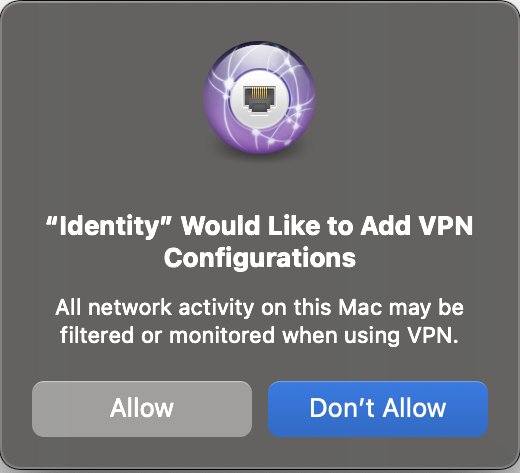
问题 2:macOS 设备提示“UniFi Endpoint 想要添加 VPN 配置”
- 点击 允许 以授权 UniFi Endpoint 添加 VPN 配置。
- 启用后,VPN 连接期间设备的所有网络活动将被过滤和监控。
-
问题 3:macOS 设备提示“系统扩展被阻止”
macOS 15 Sequoia
- 点击“打开系统设置” > 常规 > 登录项与扩展
- 点击 网络扩展 旁的信息图标(i)
- 打开 UniFi Endpoint 选项以启用扩展
- 点击 完成
macOS 13 Ventura 与 macOS 14
- 点击“打开系统设置” > 隐私与安全
- 点击 允许 以解除 来自应用 UniFi Endpoint 的系统软件被阻止加载 的提示
- 使用 Touch ID 或密码验证身份,并点击 解锁
macOS 12 Monterey 及以下
- 点击“打开系统偏好设置” > 隐私与安全
- 点击左下角锁型图标
- 使用 Touch ID 或密码验证身份,并点击 解锁
- 点击 允许 以解决 来自应用 UniFi Endpoint 的系统软件被阻止加载 的提示
-
问题 4:UID Enterprise macOS 应用提示“请点击系统偏好设置并允许加载新系统扩展”
如 UID Enterprise macOS 应用内出现“请点击系统偏好设置并允许 UID Enterprise 加载新系统扩展”,但点击后无弹窗,请检查设备是否加入 MDM,并确认管理员是否下发了 System Extensions 策略,限制了用户批准额外系统扩展。具体请参考 Apple 帮助文档。
如下发了相关 MDM 配置,管理员可将如下内容添加至 MDM 配置中:
- 团队标识符:4P645293E8
- Bundle 标识符:com.ui.uid.standard-desktop.network-extension
如仍无法解决,请联系管理员或通过 UniFi Endpoint 提交反馈。
- UniFi Endpoint 桌面端:点击齿轮图标 > 提交反馈
- UID Enterprise 移动端:点击齿轮图标 > 支持与反馈 > 反馈
常见问题
-
能否在 WAN 1 和 WAN 2 之间选择一键 VPN 绑定?不能。一键 VPN 仅支持主 WAN 通道。如主 WAN 为 WAN 1,即使在 Site Manager > UniFi 控制台 > 设置 > VPN > VPN 服务器 > 一键 VPN > 服务器地址手动切为 WAN 2,仍只会绑定至 WAN 1。

