在 UniFi Access 中配置人脸解锁
人脸解锁允许 UniFi Access 用户仅需在兼容读卡器上扫描人脸即可解锁门禁,无需按按钮!如需查看所有支持的解锁方式,请点击此处。
| 建议将 UniFi OS 以及 Access、Protect 应用和设备均升级到最新版,以获得最新功能和最佳性能。 |
|---|
要求
-
版本要求
- UniFi OS 4.4.9 或更高版本
- Access 应用 4.1.12 或更高版本
- Protect 应用 6.2 或更高版本
- UniFi 读卡器
- G6 Pro Entry (UVC-G6-Pro-Entry) 5.2.84 或更高版本*
- G6 Entry (UVC-G6-Entry) 5.1.210 或更高版本*
- G3 Intercom (UA-G3-Intercom) 1.7.29 或更高版本
- Intercom (UA-Intercom) 1.7.28 或更高版本
- G3 Reader Pro (UA-G3-Pro) 1.10.30 或更高版本
- G2 Reader Pro (UA-G2-Pro) 1.10.32 或更高版本
* 要启用门禁解锁功能,G6 Entry 设备必须在 Protect 应用中采纳并且直接连接到 Access 控制 Hub。
-
已启用远程访问
- 进入本地控制台 (https://192.16.1.1),导航到 Settings > Control Plane > Console > Advanced > Remote Access。仅控制台所有者可执行此操作。
- 如未启用,用户的设备和控制台必须处于同一局域网内,方可通过 UniFi Endpoint 移动应用上传人脸照片。
-
已启用智能门禁
导航至 Access 应用 > 设置 > 身份 > 服务 > 智能门禁。
-
用户通过 UniFi Endpoint 移动应用更新人脸照片
-
已发送 UniFi Endpoint 邀请至用户
- 进入 Access 应用 > 人员 > 选择用户 > 概览 > 发送邀请(或再次邀请)> 发送
- 用户的 UniFi Endpoint 移动应用
-
已发送 UniFi Endpoint 邀请至用户
为单个读卡器启用人脸解锁
- 进入 Access 应用 > 设备 > 选择读卡器 > 设置 > 解锁方式,启用 人脸解锁。
- 设置人脸识别灵敏度为 最灵敏、灵敏、安全 或 最安全。
- 最灵敏 与 灵敏:可在更远距离识别人脸,实现更快速通行。
- 安全 与 最安全:需靠近设备,防照片、视频或面具欺骗能力更强。最安全 需将人脸置于读卡器画面框内。
- 点击 应用更改。
为用户上传人脸照片
启用人脸解锁后,可通过以下两种方式上传人脸照片。添加后,用户可在 Intercom、Reader Pro 或 G6 Entry 上扫描人脸解锁门禁。
用户也可直接通过 UniFi Endpoint 移动应用上传照片。详情请查阅人脸解锁用户指南。
通过 Access 应用上传
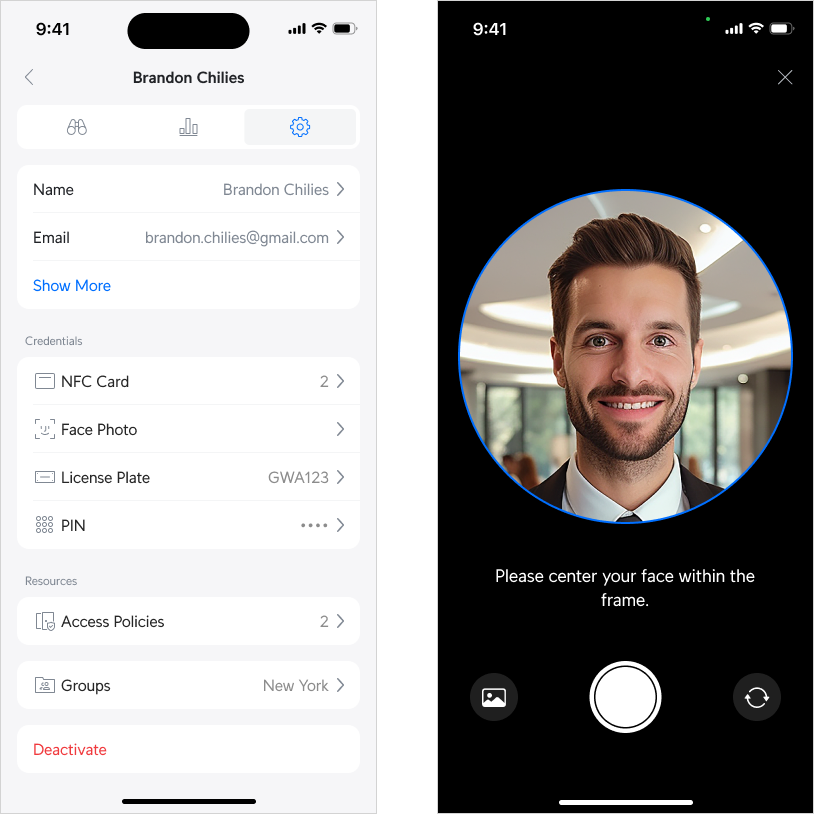
- 进入 Access 应用 > 人员 > 选择用户 > 设置 > 凭证 > 人脸照片 > +。
- 上传照片后可 滚动对照片缩放 或 滑动调整位置。
- 点击 上传。
- 点击 应用更改。
通过 Access 移动应用上传
- 打开 Access 移动应用,进入 用户 > 点击用户 > 设置 > 凭证 > 人脸照片。
- 可选择以下任一方式:
- 上传照片并 滚动缩放 或 滑动调整位置。
- 拍摄新照片,确保人脸居中于取景框。
常见问题解答
-
UID Enterprise 是否支持人脸解锁?目前仅 UniFi Access 支持人脸解锁,UID Enterprise 暂不支持。
-
为什么 G2 Reader Pro 不能正确识别人脸?阴影环境下,若背景较亮可能导致摄像头以背景为主曝光,致使人脸过暗,影响识别效果。请确保人脸有良好照明。
-
人脸解锁如何工作?人脸解锁通过 Intercom、Reader Pro 与 G6 Entry 内置摄像头采集分析人脸特征,并与已上传的人脸照片比对,据此判断是否解锁门禁。
-
人脸解锁数据存储与传输在哪里?
用户上传的人脸照片仅存储和处理于 UniFi 控制台,并保存于 UniFi Access 系统内。该数据会安全同步至 Access 控制 Hub 及读卡器,实现人脸解锁校验。照片存于控制台内置硬盘,直到被手动删除前不会轮换。
不会向任何第三方服务器发送数据,所有存储和处理均在本地完成。

