将 Lutron 处理器与 UniFi Connect 集成
UniFi Connect 可与 Lutron 处理器无缝集成,让您轻松管理 照明、遮阳 和 按键 设备。无需切换应用,您可以通过 Connect 网页应用或移动应用轻松控制智能设备。
要求
-
支持的 UniFi OS 版本
- UniFi OS 4.1 或更高版本
- UniFi Connect 应用程序 3.18.10 或更高版本
- UniFi Connect 移动应用
- iOS 2.29.0 或更高版本
- Android 2.29.0 或更高版本
-
支持的 Lutron 处理器
- HomeWorks QSX
- HQP7-1
- HQP7-2
- HQP7-MDU-1
- HQP7-MDU-2
- HomeWorks Wireless
- HQP7-RF-2
- HomeWorks QS
- HQP6-1
- HQP6-2
- RadioRA3
- RR-PROC3
- RadioRA2
- RR-MAIN-REP
- HomeWorks QSX
- 此外: 确保 Lutron 处理器和 UniFi Console 连接到同一个 LAN。 这样 UniFi Console 才能发现 Lutron 处理器。
将 Lutron 处理器与 Connect 配对
Lutron 处理器和 UniFi Console 连接到同一个 LAN 后,您可以使用以下两种方法之一进行配对。
自动检测和配对
此方法适用于所有受支持的 Lutron 处理器型号。
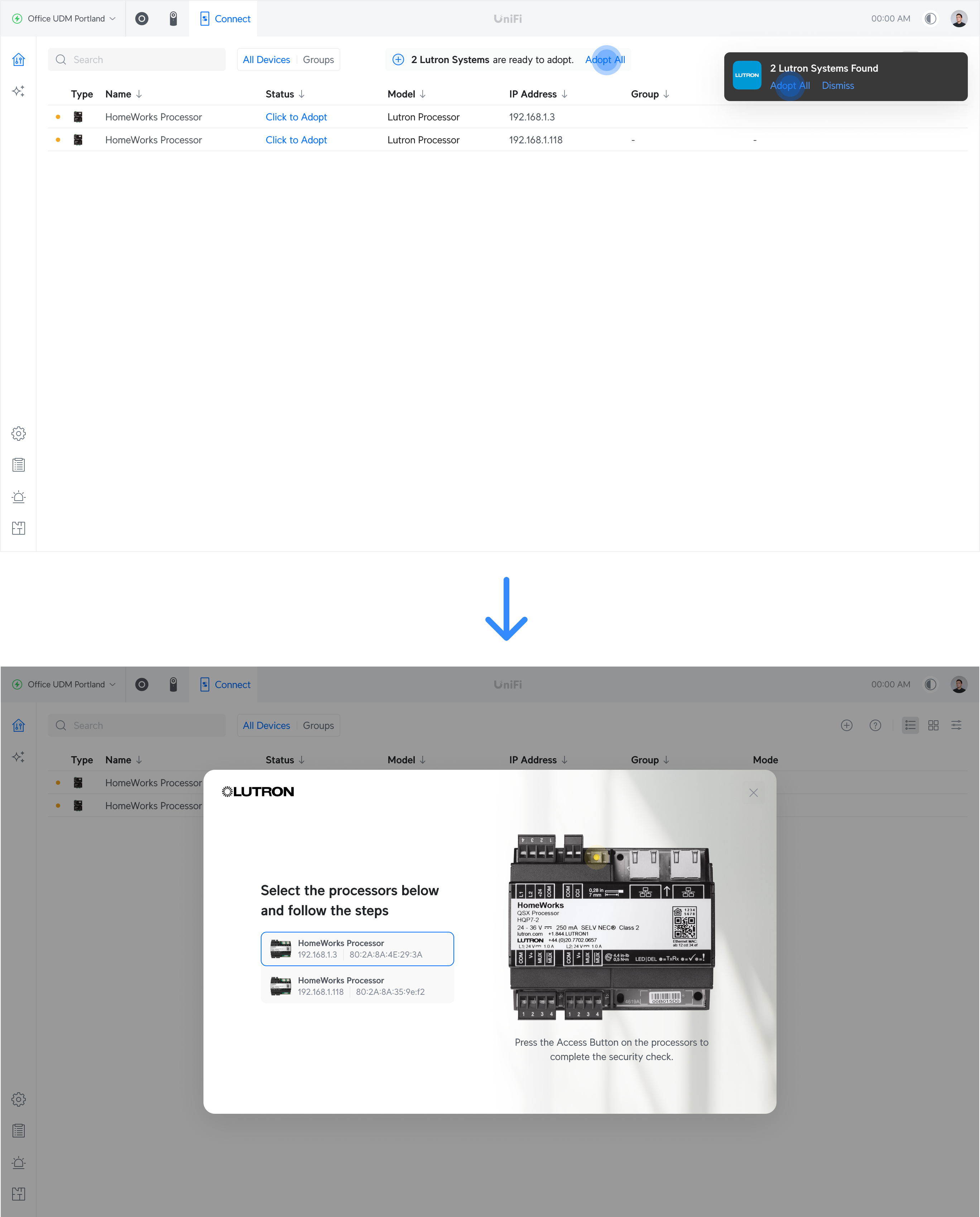
- 系统会自动发现 Lutron 处理器,并准备好进行采用。
- 点击 采用。
- 根据处理器型号选择相应方法:
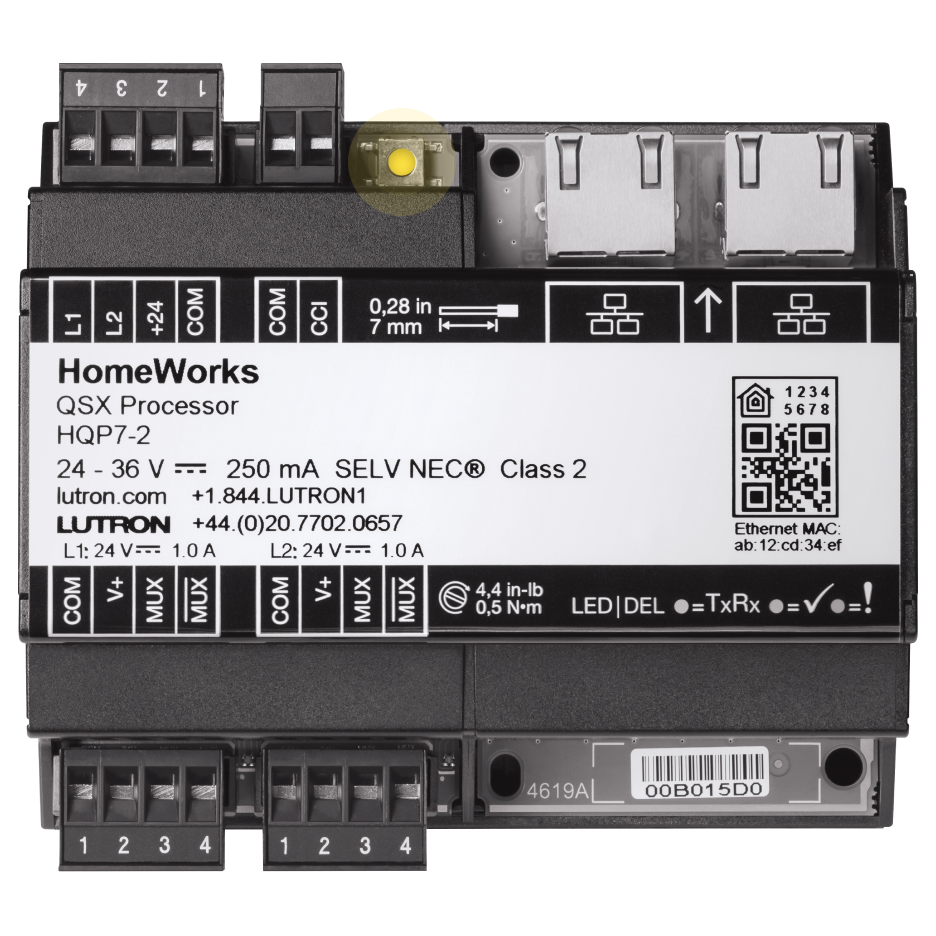
- 对于 HomeWorks QSX 或 RadioRA3,按下处理器上的 访问按钮 完成安全检查。
- 对于 HomeWorks QS 或 RadioRA2,输入 Telnet 用户名和密码进行身份验证。点击 输入。
- 如果您不知道凭据,请联系 Lutron 安装人员寻求帮助。
- 对于 HomeWorks QSX 或 RadioRA3,按下处理器上的 访问按钮 完成安全检查。
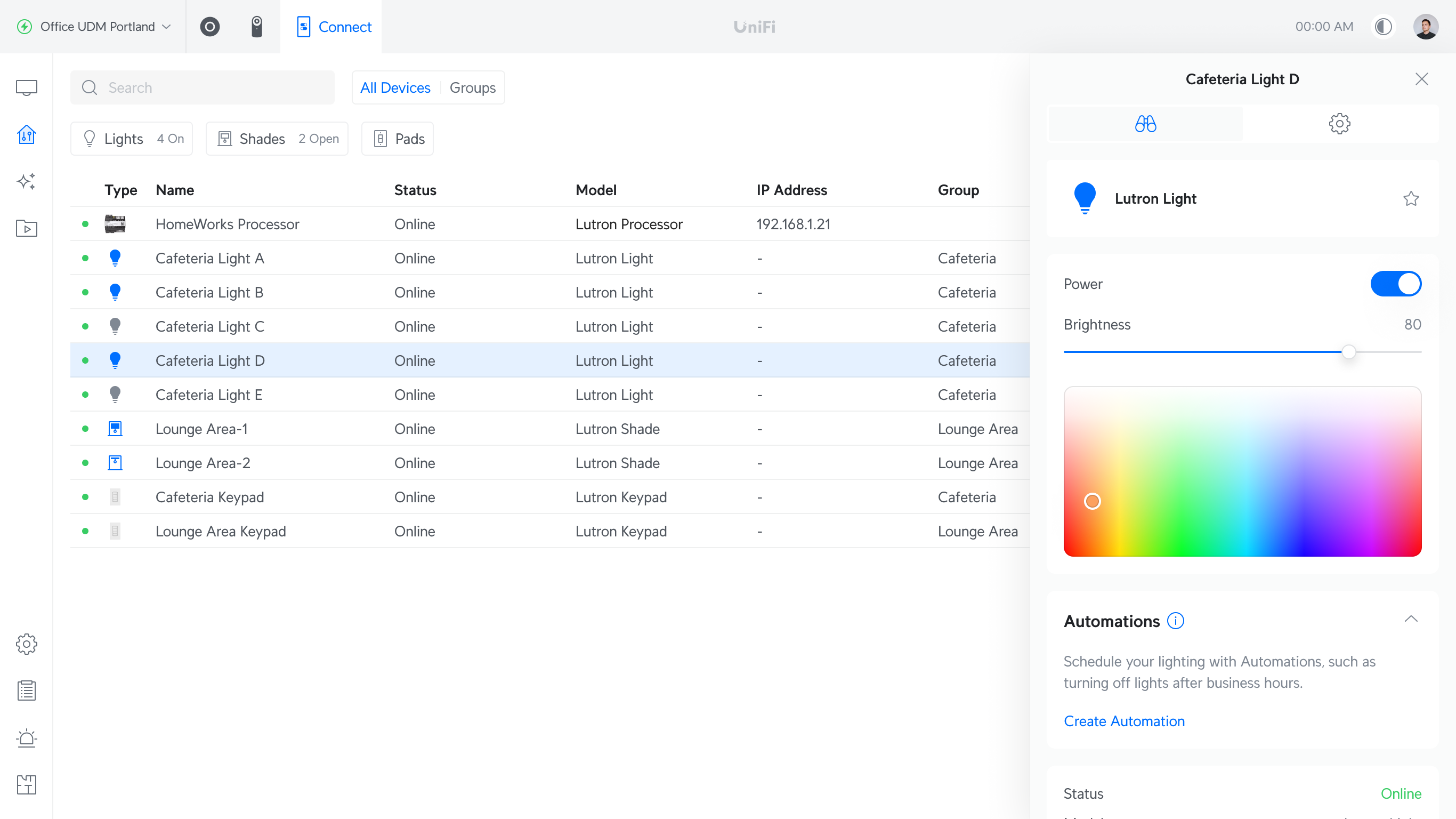
- 系统会自动采用处理器,所有有线照明、遮阳和按键设备都会显示在 Smart IoT > 所有设备 中。
手动配对 HomeWorks QS 或 RadioRA2 处理器
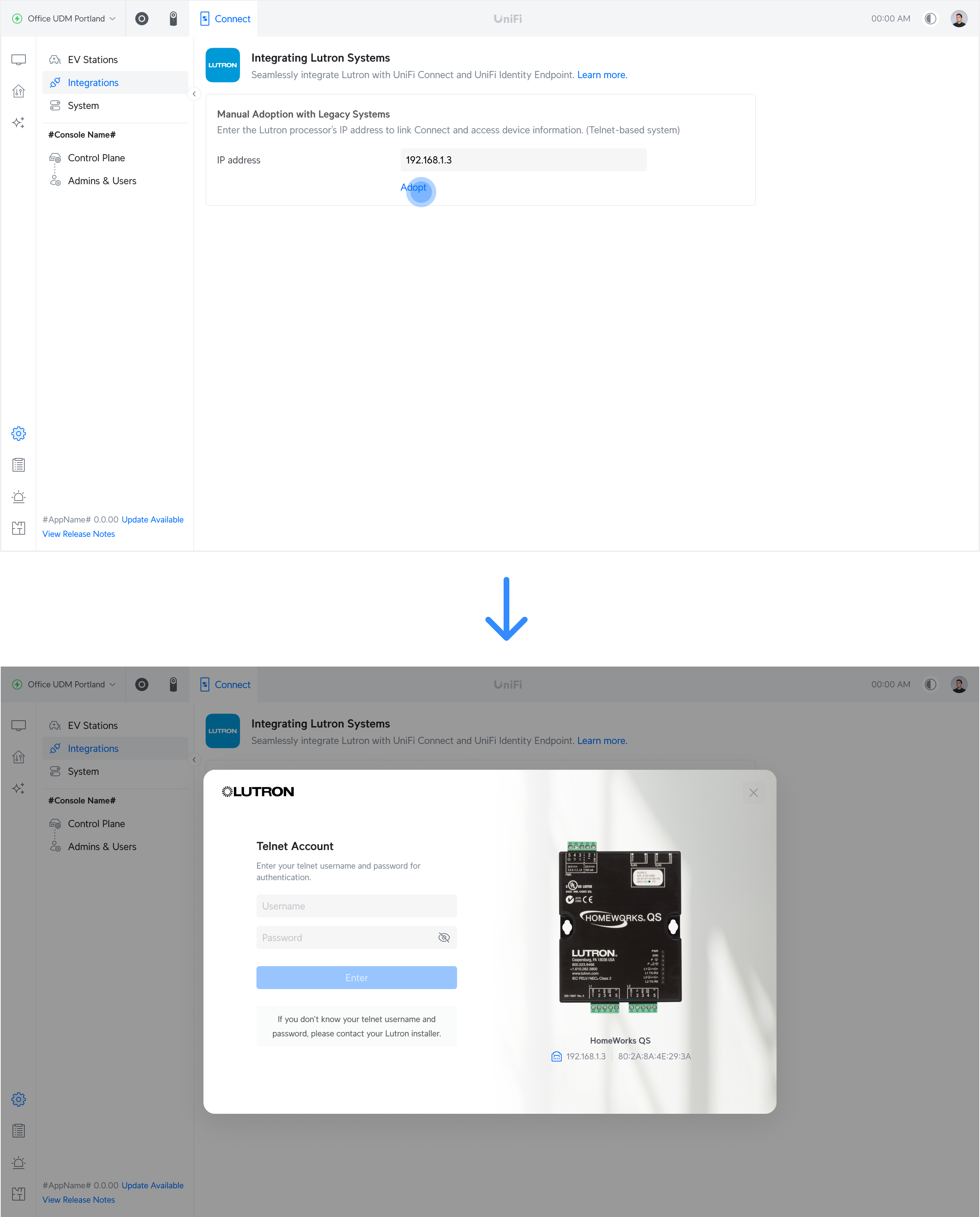
如果控制台未能自动检测到 HomeWorks QS 或 RadioRA2 处理器,请使用此方法。
- 转到 UniFi OS > 设置 > 集成 > 手动采用旧版系统。
- 输入 Lutron 处理器的 IP 地址 以将其连接到 Connect。点击 采用。
- 请勿输入 Lutron 网桥的 IP 地址。
- 输入 Telnet 用户名和密码进行身份验证。点击 输入。
- 如果您不知道凭据,请联系 Lutron 安装人员寻求帮助。
- 系统会自动采用处理器,所有有线照明、遮阳和按键设备都会显示在 Smart IoT > 所有设备 中。
管理照明、遮阳和按键设备
Lutron 处理器与控制台配对后,您就可以开始管理照明、遮阳和按键设备。
- 转到 UniFi OS > Smart IoT > 所有设备,然后点击 灯光、遮阳 或 按键。
- 选择设备并执行以下操作:
- 转到 概览 以控制设备。
- 转到 自动化,为设备操作创建自动化,例如在白天打开遮阳设备。
- 转到 设置 以编辑设备名称和分组。
注意:对于照明控制,集成 Ketra 的旧版 HomeWorks QS 项目不支持全彩调节。