将 UniFi Network 服务器作为 Windows 服务自托管(高级)
在 Windows 操作系统上运行 UniFi Network 服务器有两种方式:
- 通过启动器运行:UniFi Network 会以前台模式运行(默认方法)。
- 作为 Windows 服务运行:UniFi Network 会以后台模式运行(高级方式,详见下文)。
请注意,此方法仅适用于安装在 Windows 桌面系统(Windows 10 / 11)上的 UniFi Network 服务器,不适用于 Windows Server 版本。
新建部署
1.从下载页面下载 UniFi Network 服务器(Windows 版)并运行安装程序。我们 建议安装最新版 UniFi Network 服务器 以获得最佳体验。
2.根据您的 UniFi Network 版本下载相应的 JRE(Java 运行环境)包。
| UniFi Network 版本 | Java 11 | Java 17 | Java 21 |
|---|---|---|---|
| 7.5 及更早 | ✓ | ✕ | ✕ |
| 7.5 - 8.6 | ✕ | ✓ | ✕ |
| 9.0 及以后 | ✕ | ✓ | ✓ |
3.运行 Java 安装程序,并将 Set JAVA_HOME 变量设置为“Will be installed on local hard drive”(如下图所示)。
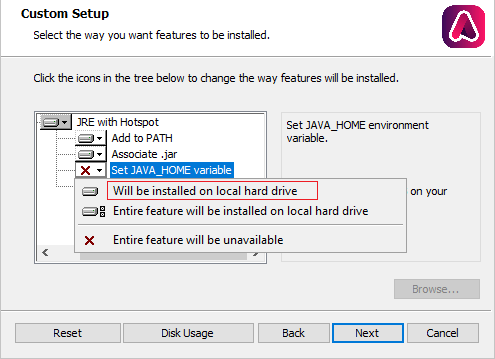
注意:如果遇到 Java 安装程序或 JAVA_HOME 变量的问题,请卸载系统中存在的其他/较旧的 Java 版本。
5.在所有本地防火墙(包括 Windows Defender)或杀毒软件上开放 TCP 8080、TCP 8843、UDP 10001 和 UDP 3478 端口。详情请参阅我们的端口需求参考文档。
6.以 管理员身份 打开 Windows 命令提示符(CMD)窗口。
7.切换到 UniFi 安装目录。
cd "%UserProfile%\Ubiquiti UniFi\"
8.在 UniFi 文件夹根目录下,运行以下命令以安装服务:
java -jar lib\ace.jar installsvc
9.等待安装完成,看到 “Complete Installation” 日志提示即表示安装结束。
10.通过以下命令启动 UniFi Network Server 服务:
java -jar lib\ace.jar startsvc
11.打开浏览器,访问服务器的 IP 地址或 https://localhost:8443,进行 UniFi Network Server 的配置。
升级现有部署
- 下载 UniFi Network 服务器的备份并关闭它。
- 以 管理员身份 打开 Windows 命令提示符(CMD)窗口。
- 切换到 UniFi 安装目录。
cd "%UserProfile%\Ubiquiti UniFi\"
- 在 UniFi 文件夹根目录下,执行以下命令 卸载 服务:
java -jar lib\ace.jar uninstallsvc
- 等待服务卸载流程完成。
- 重新按照上述新建部署的第 1-11 步,将升级后的 UniFi Network 服务器作为服务安装运行。

