在 UniFi Access 中配置门卫
UniFi Access 门卫功能简化了门禁管理,让管理员能够接收门铃呼叫通知、远程锁定或解锁门、实时监控门禁摄像机等。如果您想配置 Intercom 和 Pro Reader 的门铃呼叫接收者,请点击这里。
| 将您的 Access 应用程序和设备更新到最新版本,以使用最新功能并获得最佳性能。 |
|---|
主要功能
门卫可以在 Access 应用程序和移动应用程序中对指定的门执行以下操作。
- 实时查看和监控:观看实时摄像机画面。
- 门禁控制:解锁或锁定门并监控门状态。
- 门铃通知:
- 接收兼容读卡器发出的门铃呼叫通知。
- 接收第三方门铃按钮发出的门铃通知。
- 管理员模式:在 Intercom 和 Pro Reader 上进入管理员模式,以执行高级控制,例如调整屏幕亮度、音量和文字大小,配置解锁时长,以及锁定门。
谁拥有门卫权限?
- UniFi 所有者(默认自动分配给所有位置)
- 超级管理员
- 在 Access 中拥有 完全管理 或 门卫 权限的管理员:
- 新建管理员:导航至 Access 应用程序 > 人员 > 新建 > 创建新用户,然后勾选 管理员 复选框。
- 升级现有用户:导航至 Access 应用程序 > 人员 > 选择用户 > 设置,然后勾选 管理员 复选框。
将门卫添加到门禁控制中心
将您的 Access 应用程序和设备更新到最新版本,以获得最佳用户体验。
对于与 Intercom 或 Pro Reader 配对的控制中心,门铃呼叫接收者会自动替代门卫。对于与 Protect 摄像机、G4 Doorbell Pro 配对的控制中心,或对于不带内置摄像机的 Access Reader,请按照以下步骤操作。
- 导航至 Access 应用程序 > 人员 > 新建 > 创建新用户。
- 输入门卫的电子邮件地址,进入 门禁 权限,然后选择 门卫。
- 选择位置,并为门卫分配门或控制中心。单击 保存。
- 单击创建。
常见问题
-
如何确保在电脑或手机上接收门铃通知?
- 确保 UniFi 所有者已在 设置 > 控制平面 > 控制台 中启用远程访问。
- 在您的设备上允许通知:
- 电脑:启用浏览器通知。此处以 Mac 和 Google Chrome 为例。
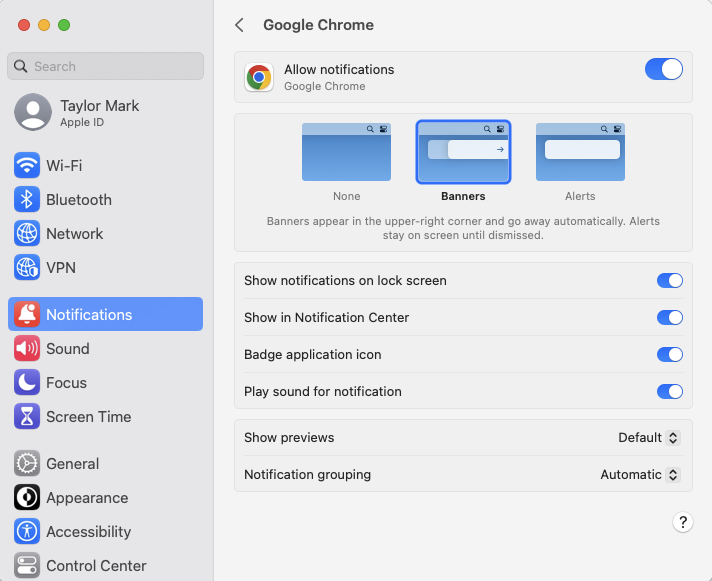
- 浏览器:允许来自 unifi.ui.com 的通知。
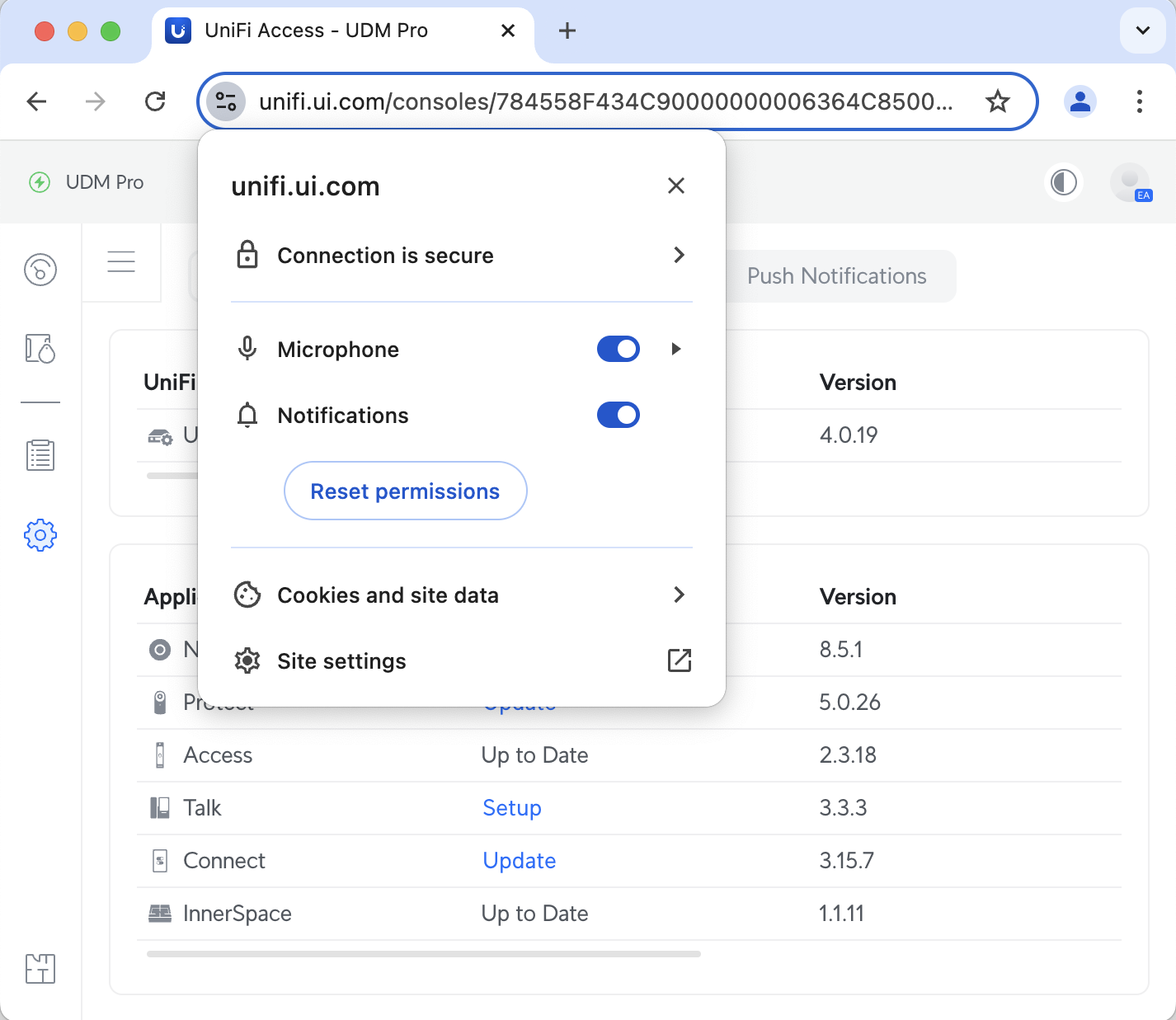
- 手机
- Android:导航至手机的 设置 > 通知 > 应用通知。
- iOS:导航至手机的 设置 > 通知 > 通知样式 > Access > 允许通知。
- 电脑:启用浏览器通知。此处以 Mac 和 Google Chrome 为例。
-
如何在 UniFi Endpoint 或 Access 移动应用程序中配置门铃推送通知?
- 对于 UniFi Endpoint:点击 齿轮图标 > 推送通知 > 门铃响铃,然后点击门铃图标以启用或禁用通知。
- 对于 Access 移动应用程序:(需要 2.3.0 或更高版本)点击 仪表板 > 右上角的门铃图标 > 推送通知设置 > 响铃 > 门铃响铃,然后点击门铃图标以启用或禁用通知。
-
可以自定义门铃通知声音吗?
可以。此功能目前仅适用于 Android 2.5.0 或更高版本。
- 导航至手机的设置,然后找到应用通知。
- 点击 Access,然后选择声音以选择所需的声音。
注意:界面路径可能因手机型号而异。

