在 UniFi Access 中使用 Touch Pass 解锁门禁
Touch Pass 让你无需打开移动应用或按任何按钮,只需用智能手机或智能手表轻触 G3 读卡器,即可轻松解锁门禁。本指南将介绍在管理员已配置好后,如何添加 Touch Pass 并开始使用。如需作为管理员配置 Touch Pass,请点击此处。
要求
-
UniFi Endpoint 移动应用
-
Apple Pay/Google Wallet 已在您的地区支持
由于Apple Pay 和 Google Wallet 政策,13 岁以下儿童不可使用 Touch Pass。
-
您的智能手机和智能手表
- iOS 用户:iPhone 或 Apple Watch 需要支持 Apple Pay。
- 运行 iOS 16.0 或更高版本(请及时更新iPhone | Apple Watch)。
- 如使用的是联合 Apple 账号,则无法使用 Touch Pass。
- Android 用户:Android 手机需 支持 Google Wallet。
- 运行 Android 9 或更高版本(请及时更新Android 手机)。
- 当前不支持 Wear OS。
- iOS 用户:iPhone 或 Apple Watch 需要支持 Apple Pay。
注意: Touch Pass 不支持中国、科索沃、越南和尼泊尔。
将 Touch Pass 添加到 Apple Wallet 或 Google Wallet
- 打开管理员发来的邀请邮件或链接,以加载您的 UniFi Endpoint 凭证。
- 在手机上打开 UniFi Endpoint,并点击 添加到 Apple Wallet 或 添加到 Google Wallet。
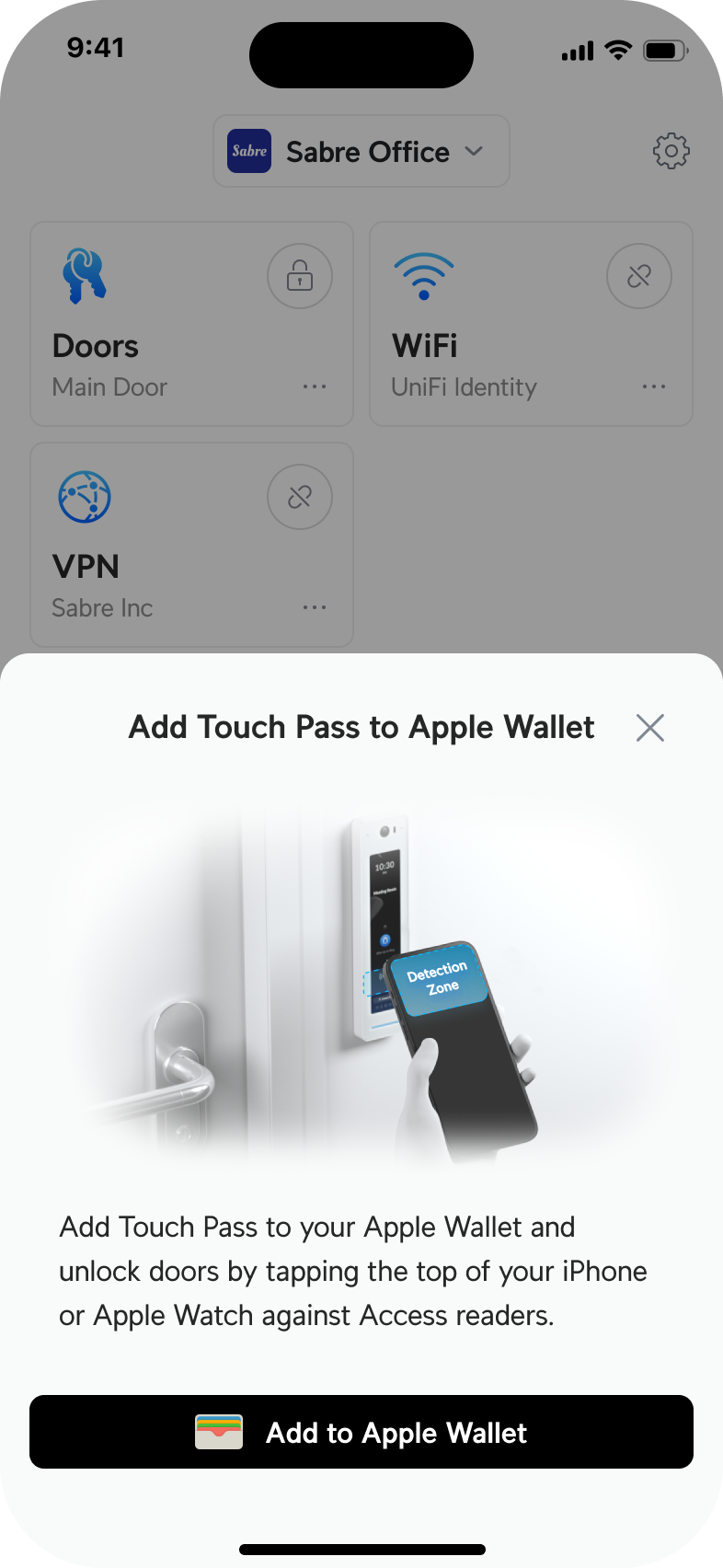
- 阅读信息后,点击 添加。
- (仅限 iOS)添加后会弹出 Express Mode(快速模式) 窗口,表示可无需 Face ID 或密码即可自动使用此门禁卡,点击 完成。
- (仅限 iOS,且为可选)添加时,Touch Pass 会自动同步到您的 Apple Watch。请确保 Apple Watch:
- 已解锁
- 佩戴在手腕上
- 与 iPhone 距离较近
使用 Touch Pass 解锁门禁
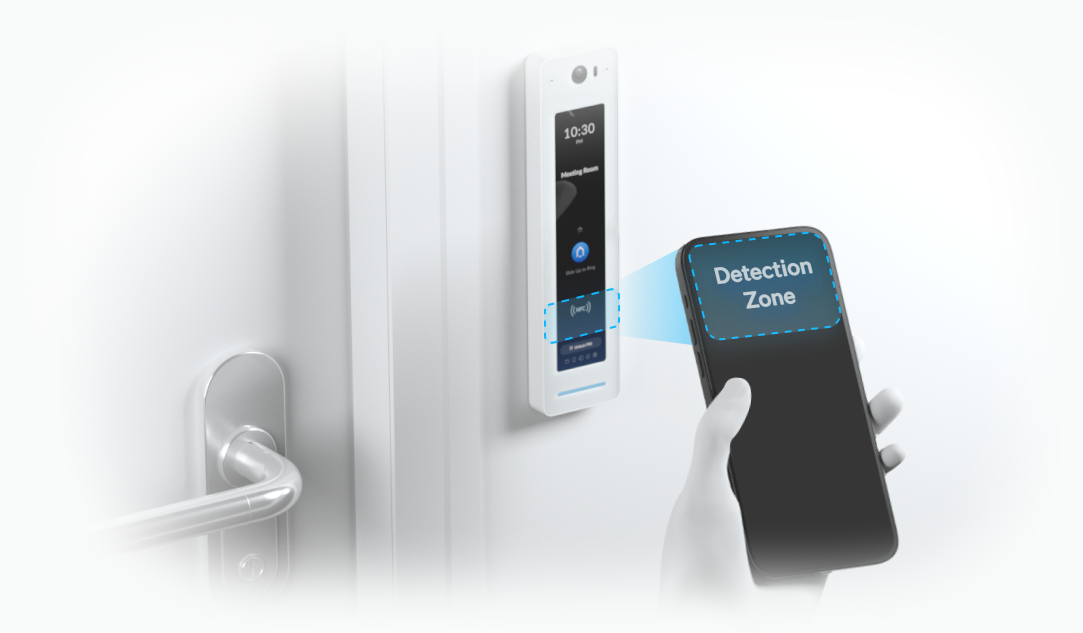
- iPhone 和 Android 手机用户: 用手机的 NFC 感应区贴近 G3 读卡器。
- Apple Watch 用户: 用佩戴在手腕上的 Apple Watch 贴近 G3 读卡器。手表屏幕需为解锁状态。
(仅限 iOS)Apple Express Mode(快速模式)默认开启,无需解锁 iPhone 或 Apple Watch 即可刷门禁。如您在 钱包 或 Watch 应用中关闭了该功能,则刷门禁时需要使用 Face ID 或密码解锁。详见官方说明了解更多关于 Express Mode 的内容。
将 Touch Pass 迁移到新设备
一个 Touch Pass 可添加到 1 台智能手机和(仅限 iOS)1 块智能手表上,操作系统需一致。如果您更换设备或丢失现有设备,只要新设备登陆同一个 iCloud 或 Google 账号,即可将 Touch Pass 转移至新设备。
- 请管理员在 Access 应用中解绑您旧设备上的 Touch Pass。
- 在新设备上登录您的 UniFi Endpoint 账号。
- 将 Touch Pass 添加到 Apple Wallet 或 Google Wallet。
常见问题解答 (FAQs)
-
Touch Pass 存储在 Apple Wallet 和 Google Wallet 中安全吗?Touch Pass 存储在您的设备本地,确保数据隐私。Apple 和 Google 不会跟踪您进入过哪些空间或具体时间。
-
我可以在多少台设备上使用 Touch Pass?
- iOS:可在 1 台 iPhone 和 1 块 Apple Watch 上使用,且需登录同一 iCloud 账号。
- Android:可在 1 台登录您 Google 账号的 Android 手机上使用。
您可在手机上存储来自不同站点的多张门禁卡。
-
如果我的手机没电还可以刷 Touch Pass 吗?
- iOS:部分机型支持电量储备模式,如 iPhone XS、XS Max、XR 及更新机型,Touch Pass 可能可持续工作最长 5 小时。
- Android:不支持。手机屏幕需保持亮屏状态。
-
没有蜂窝信号时能用 Touch Pass 吗?
可以,Touch Pass 本地存储于您的设备,支持离线使用。
-
添加 Touch Pass 到 Apple Wallet 或 Google Wallet 失败怎么办?
-
可以把 Touch Pass 转移到新手机或智能手表吗?
可以,添加至新手机后会自动从旧设备移除。如果使用 iPhone,并且有配对 Apple Watch,卡片会自动同步至手表。
-
如何从 Apple Wallet 或 Google Wallet 删除我的 Touch Pass?
iOS:
- 打开 钱包 应用,选择您的 Touch Pass。
- 点击 i 图标,选择 移除门禁卡。
- 确认删除。
Android:
- 打开 钱包 应用,选择您的 Touch Pass。
- 点击 ⁝ 图标,选择 移除。
-
如何重新添加 Touch Pass 到 Apple Wallet 或 Google Wallet?
- 打开 UniFi Endpoint 移动应用,然后:
- 在弹窗中点击 添加到 Apple Wallet 或 添加到 Google Wallet,或
- 点击右上角,依次进入 设置 > 门禁 > 添加到 Apple Wallet 或 添加到 Google Wallet。
- 根据提示点击 添加,再点击 完成。
- 打开 UniFi Endpoint 移动应用,然后:
-
如果我的手机或手表丢失了该怎么做?
-
为什么 Apple Watch 没有与 iPhone 配对?按照苹果官方教程重新配对您的设备。
-
什么是 Apple Express Mode(快速模式)?Apple Express Mode(快速模式)允许 Touch Pass 在无需 Face ID 或密码时直接刷门禁。
-
为什么我开启了 Apple Express Mode 还需身份验证?可能管理员已在 Access 应用中关闭了 快速模式,请联系管理员协助。

